
Aktivácia Office 2019 / 2021 / 2024 — online (Volume licencia)
Tvoju licenciu aktivuješ cez náš jednoduchý inštalátor. Ten stiahne a nainštaluje Office priamo z oficiálnych serverov Microsoftu a rovno ho aktivuje. Nižšie ťa krok za krokom prevedieme celým procesom.
Radšej pozeráš ako čítaš?
Celý postup máme aj vo videu: pozri si videonávod.
Najprv odinštaluj staré verzie Office
Pred inštaláciou zakúpenej verzie odinštaluj všetky predchádzajúce verzie balíka Office (vrátane predinštalovaného Office 365 na novom počítači). Návod na odinštalovanie nájdeš tu (podpora Microsoft).
Je to bezpečné? Čo náš inštalátor presne robí
Chápeme, že spúšťať .exe súbor z e-shopu vyvoláva otázky. Preto ti úplne na rovinu povieme, čo program robí — a čo nie.
- Spýta sa ťa na e-mail a licenčný kľúč a overí, že licencia bola naozaj zakúpená u nás. Tým zabránime zneužitiu inštalátora tretími stranami.
- Kľúč vloží do konfiguračného súboru (XML) oficiálneho nástroja Microsoft (Office Deployment Tool).
- Rozbalí inštalátor a stiahne Office priamo z oficiálnych serverov Microsoftu — nie z našich.
- Spustí inštaláciu a aktiváciu. To je všetko — nič viac nerobí.
Nie je to vírus ani trojan
Program je digitálne podpísaný platným certifikátom (code-signing), takže Windows aj antivírusy ho rozpoznajú ako softvér od overeného vydavateľa. Nezbiera tvoje osobné údaje, neinštaluje nič navyše a nikam sa nepripája okrem overenia licencie a sťahovania z Microsoftu. Ak by sa pri úplne novom súbore predsa zobrazilo upozornenie Windows SmartScreen, pokojne pokračuj cez Ďalšie informácie → Spustiť aj tak — je bezpečný. Ak si niečím neistý, napíš nám — radi ti pomôžeme.
Stiahnutie a inštalácia
Postupuj podľa krokov nižšie. Pri každom kroku máš aj obrázok.
-
Stiahni inštalačný súbor
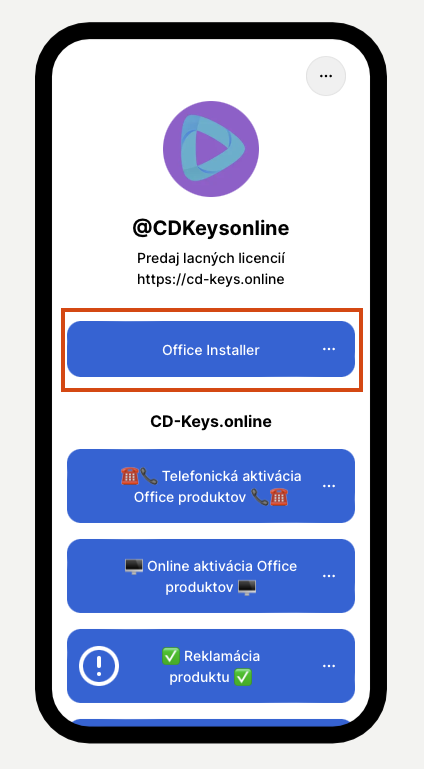
Stiahni si inštalačný súbor z tohto odkazu (obr. 1).
obr. 1 -
Spusti súbor ako správca
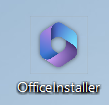
Po stiahnutí súbor otvor a spusti ho ako správca (obr. 2 a 3).
obr. 2 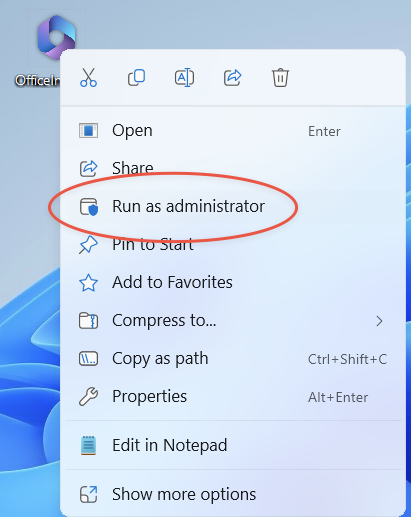
obr. 3 -
Zadaj e-mail a licenčný kľúč
Otvorí sa príkazový riadok, kde zadáš e-mail a zakúpený licenčný kľúč. Tým sa overí, že inštalátor nezneužije nikto cudzí (obr. 4).

obr. 4 -
Inštalácia sa spustí automaticky
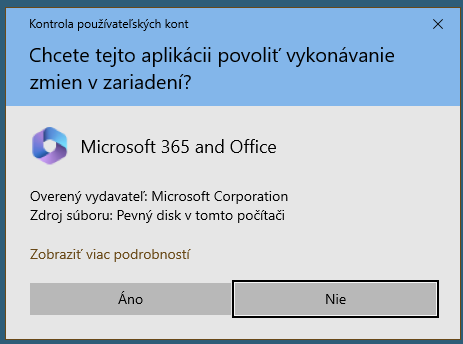
Po zadaní údajov sa Office stiahne z Microsoftu a začne sa inštalácia (obr. 5). Nechaj počítač pripojený k internetu a počkaj na dokončenie.
obr. 5
Aktivácia (ak sa nespustí automaticky)
Väčšinou sa Office aktivuje sám po vložení kľúča. Ak nie, aktivuj ho ručne podľa krokov nižšie. Aktiváciu neodkladaj — sprav ju hneď po inštalácii.
-
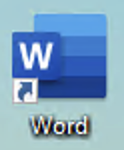
Otvor napríklad Word
Po inštalácii otvor ľubovoľnú aplikáciu Office, napr. Word (obr. 6).
obr. 6 -
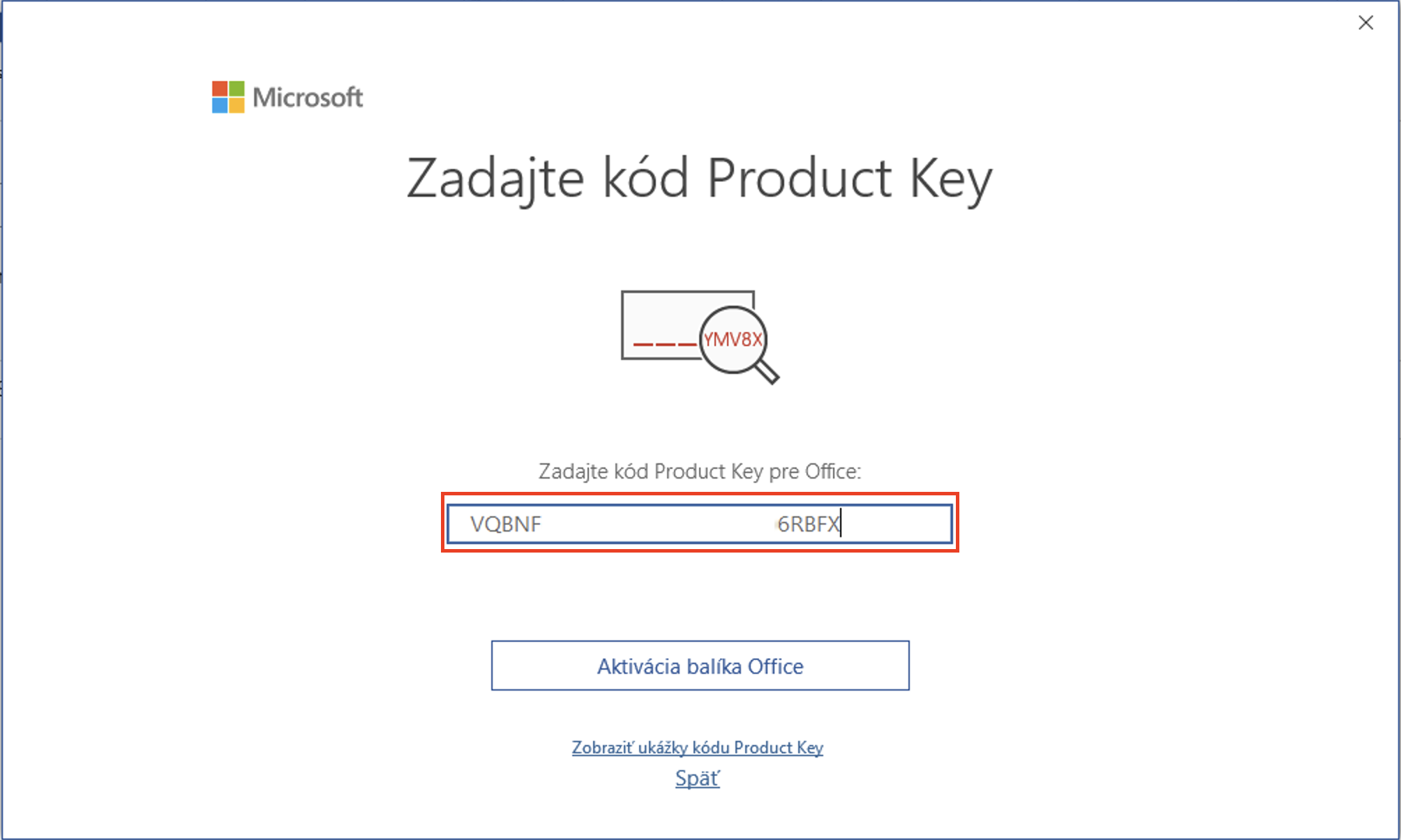
Konto → Aktivovať produkt
Program ťa vyzve na aktiváciu. Ak nie, klikni na Konto a potom Aktivovať produkt (obr. 7). Ak je kľúč chybný, môžeš Office zatiaľ používať v skúšobnej verzii, kým licenciu nevyreklamujeme.
obr. 7 -
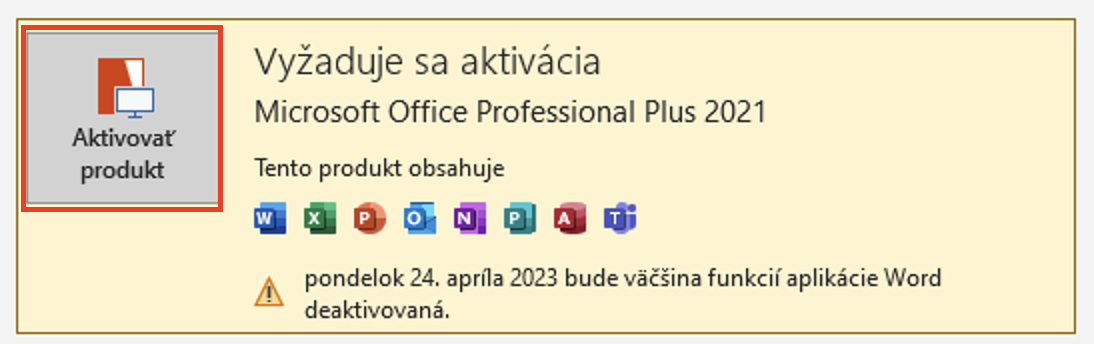
Aktivuj cez internet (odporúčané)
Keďže máš produkt s online aktiváciou, vyber prvú možnosť — Chcem softvér aktivovať cez internet (odporúča sa) (obr. 8). Program však nemusí o aktiváciu vôbec požiadať a aktivuje sa automaticky.
obr. 8 -
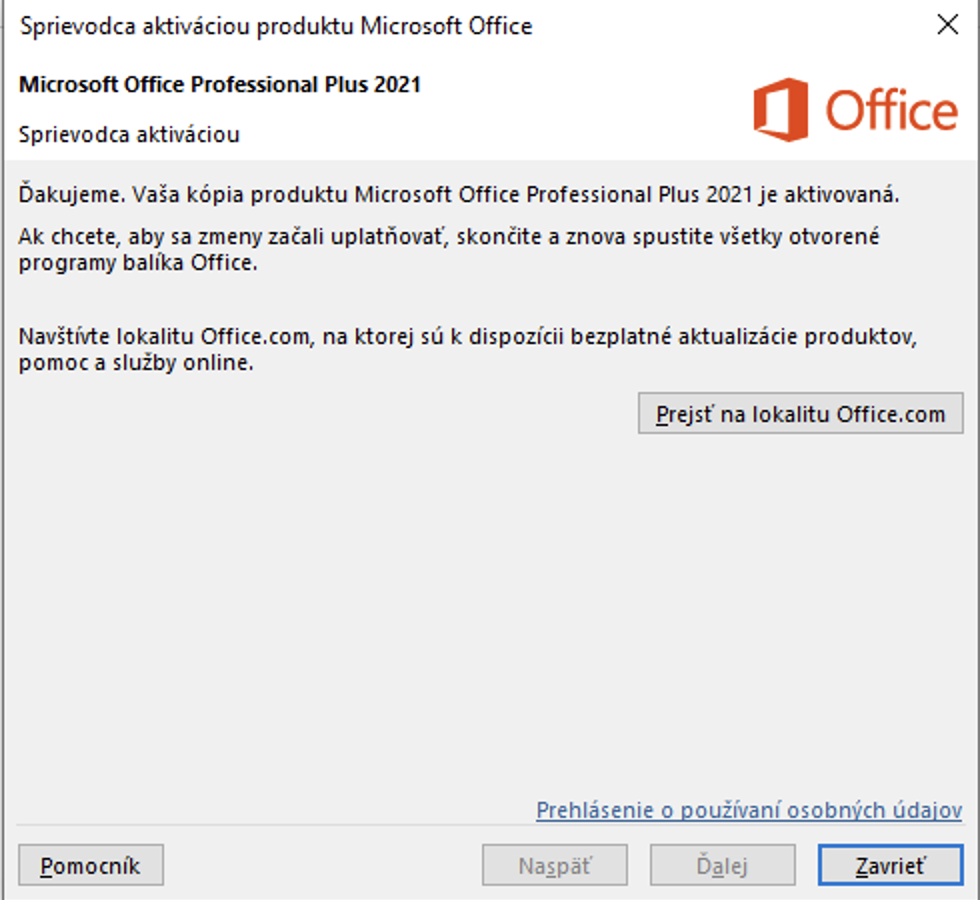
Hotovo — produkt je aktivovaný
Po kliknutí na Ďalej je produkt aktivovaný (obr. 9 a 10). Ak sa zobrazí chybová hláška, skontroluj si na faktúre, či nemáš zakúpený Office s telefonickou aktiváciou.
obr. 9 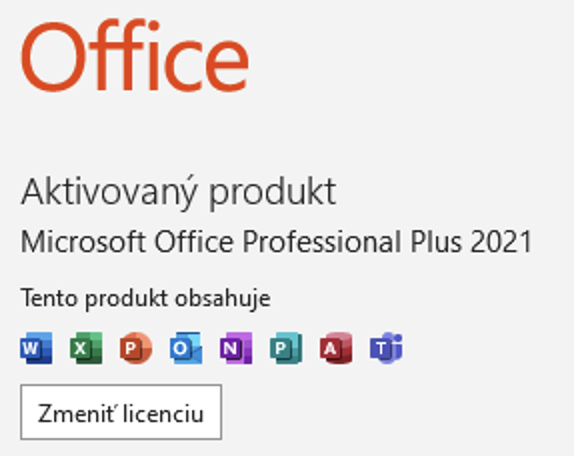
obr. 10
Hotovo!
Office je nainštalovaný a aktivovaný. Word, Excel, PowerPoint aj ďalšie aplikácie sú pripravené na používanie.
Časté otázky
Antivírus alebo Windows program blokuje — je to v poriadku?
Program je digitálne podpísaný platným certifikátom, takže by ho Windows ani antivírus blokovať nemali. Ak by sa pri úplne novom súbore predsa objavilo upozornenie SmartScreen, je to len planý poplach (false positive) — klikni Ďalšie informácie → Spustiť aj tak. Program nie je vírus a nerobí nič škodlivé.
Prečo pýta môj e-mail a kľúč?
Aby overil, že licencia bola zakúpená u nás, a aby inštalátor nemohol zneužiť niekto cudzí. Údaje sa použijú iba na toto overenie.
Odkiaľ sa Office sťahuje?
Priamo z oficiálnych serverov Microsoftu. Náš program iba pripraví oficiálny inštalátor s tvojím kľúčom.
Musím odinštalovať staré verzie Office?
Áno, pred inštaláciou odinštaluj všetky staršie verzie Office. Návod nájdeš vyššie (podpora Microsoft).
Pri aktivácii sa zobrazuje chyba
Skontroluj na faktúre, či nemáš Office s telefonickou aktiváciou. Ak máš online licenciu a chyba pretrváva, napíš nám — pomôžeme.