
Windowsin aktivointi — täydellinen opas
Kokeile ensin verkkoaktivointia — se on nopea ja automaattinen. Jos se ei onnistu, käytä puhelinaktivointia portaalimme kautta. Toinen näistä kahdesta tavasta toimii aina.
Näin etenet
Etene järjestyksessä: 1) verkkoaktivointi (useimmille asiakkaille tämä riittää). Jos verkkoaktivointi ei onnistu, jatka vaiheeseen 2) puhelinaktivointi. Sinun ei tarvitse kokeilla molempia — tee puhelinaktivointi vain silloin, kun verkkoaktivointi ei toimi.
Mitä on luvassa
Verkkoaktivointi (kokeile ensin)
Nopein tapa. Tarvitset vain internetyhteyden ja oman lisenssiavaimesi.
-
Avaa Windowsin asetukset
Napsauta Käynnistä ja avaa Asetukset (tai paina Windows + I).
-
Siirry aktivointiin
Windows 11: Järjestelmä → Aktivointi.
Windows 10: Päivitys ja suojaus → Aktivointi. -
Syötä tuoteavain
Napsauta Vaihda tuoteavain, kirjoita 25-merkkinen lisenssiavaimesi ja napsauta Seuraava.
-
Aktivoi
Napsauta Aktivoi. Windows yrittää aktivoinnin internetin kautta — odota hetki ja pidä tietokone yhdistettynä verkkoon.
-
Tarkista tila
Jos näet ilmoituksen ”Windows on aktivoitu”, valmista — mitään muuta ei tarvitse tehdä. Jos näytölle tulee virhe, siirry alla olevaan osaan 2.
Aktivoituiko se? Olet valmis.
Jos Windows ilmoittaa olevansa aktivoitu, et tarvitse ohjetta enää. Loppuosa on vain siltä varalta, ettei verkkoaktivointi onnistunut.
Eikö verkkoaktivointi onnistunut? Ei hätää.
Ostit aidon Microsoft-lisenssin loistavaan hintaan — kyseessä on toissijainen lisenssi (kertaalleen käytetty ja laillisesti sinulle siirretty), täysin toimiva. Juuri siksi Microsoft vaatii sille joskus verkkoaktivoinnin sijaan puhelinaktivoinnin. Se ei ole vika eikä ”huonompi” lisenssi — se on täysin tavallista, ja hoidat sen parissa minuutissa alla olevien ohjeiden mukaan.
Riskitön — avaimen välitön vaihto
Jos avaimesi sattuisi puhelinaktivoinnin aikana olemaan estetty, portaalimme antaa sinulle heti ja automaattisesti uuden — suoraan paikan päällä, ilman odottelua ja ilman lomakkeiden täyttöä. Sinun ei tarvitse selvitellä mitään, jatkat vain eteenpäin.
Puhelinaktivointi (jos verkkoaktivointi ei onnistunut)
Varamenetelmä, joka on 100 % luotettava. Nimestään huolimatta sinun ei tarvitse soittaa minnekään — kaikki tapahtuu tietokoneesi ja portaalimme kautta. Avain on jo syötetty osassa 1.
-
Käynnistä puhelinaktivoinnin opastettu toiminto
Paina yhtä aikaa Windows + R (avautuu ”Suorita”-ikkuna). Kirjoita slui 4 ja paina Enter.
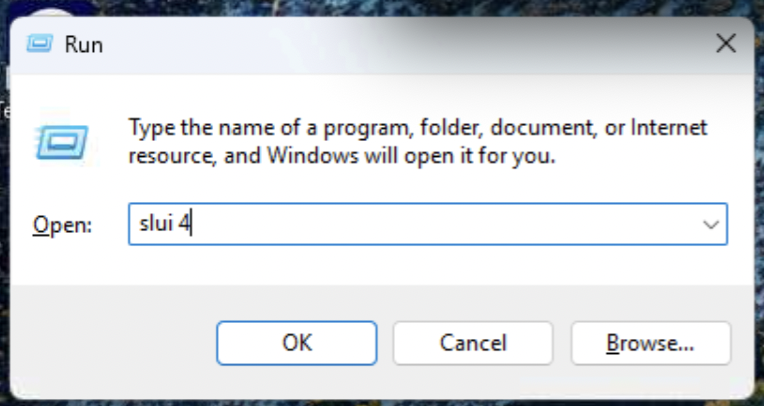
kuva 1 – Aktivointikomennon suorittaminen -
Valitse maa
Valitse avautuneessa ikkunassa luettelosta oma maasi ja napsauta Seuraava.

kuva 2 – Sijainnin valinta Windowsissa -
Kirjaa asennustunnus (IID) ylös
Näytölle tulee 9 numeroryhmää — se on sinun asennustunnuksesi. Jätä tämä ikkuna auki, sillä tulet kirjoittamaan sen numerot toisaalle.
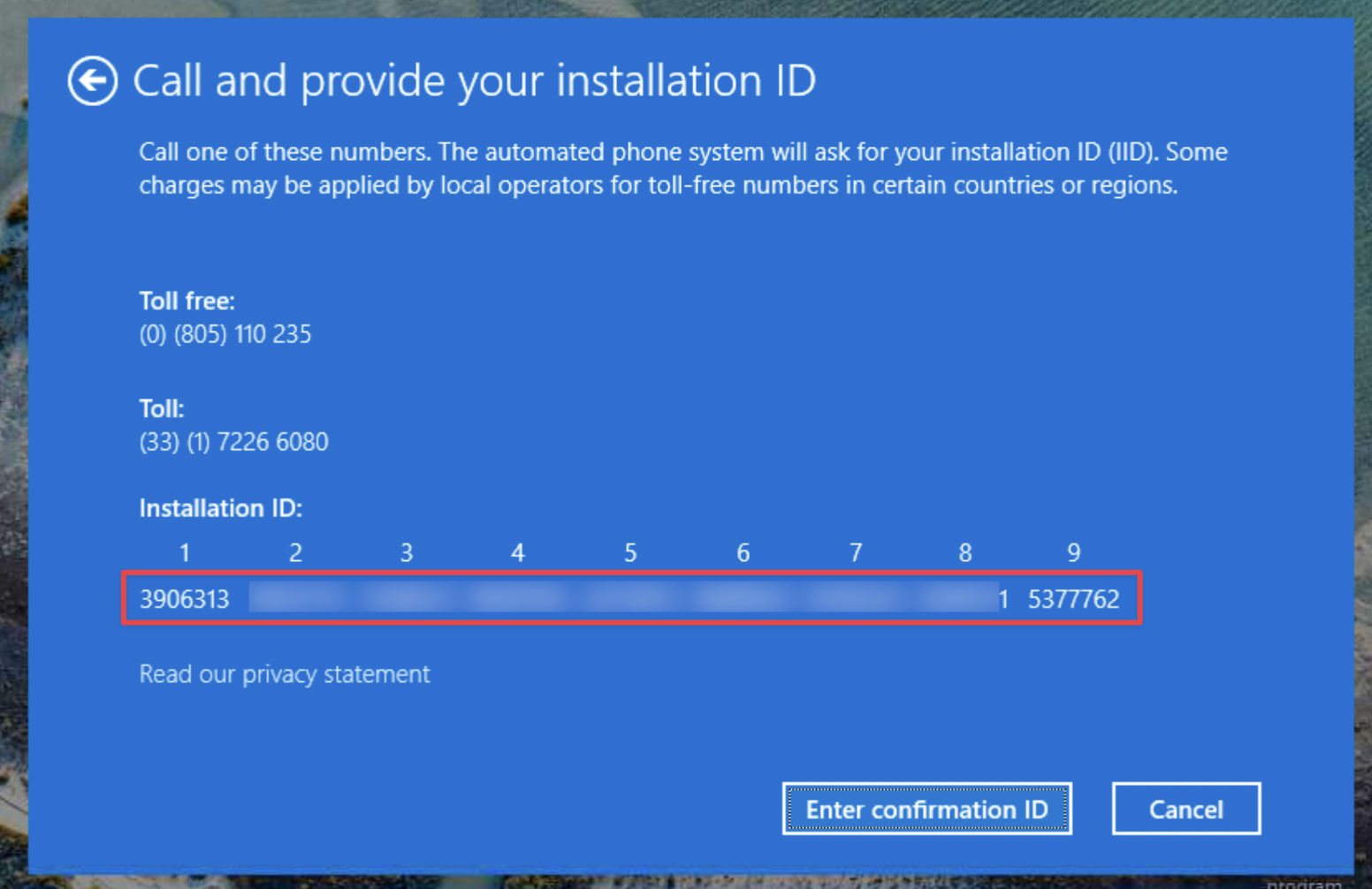
kuva 3 – Windowsin asennustunnus -
Tunnistaudu aktivointiportaalissamme
Avaa sivu cd-keys.online/phone-activation. Syötä sähköpostiosoitteesi ja lisenssiavaimesi ja napsauta jatka.
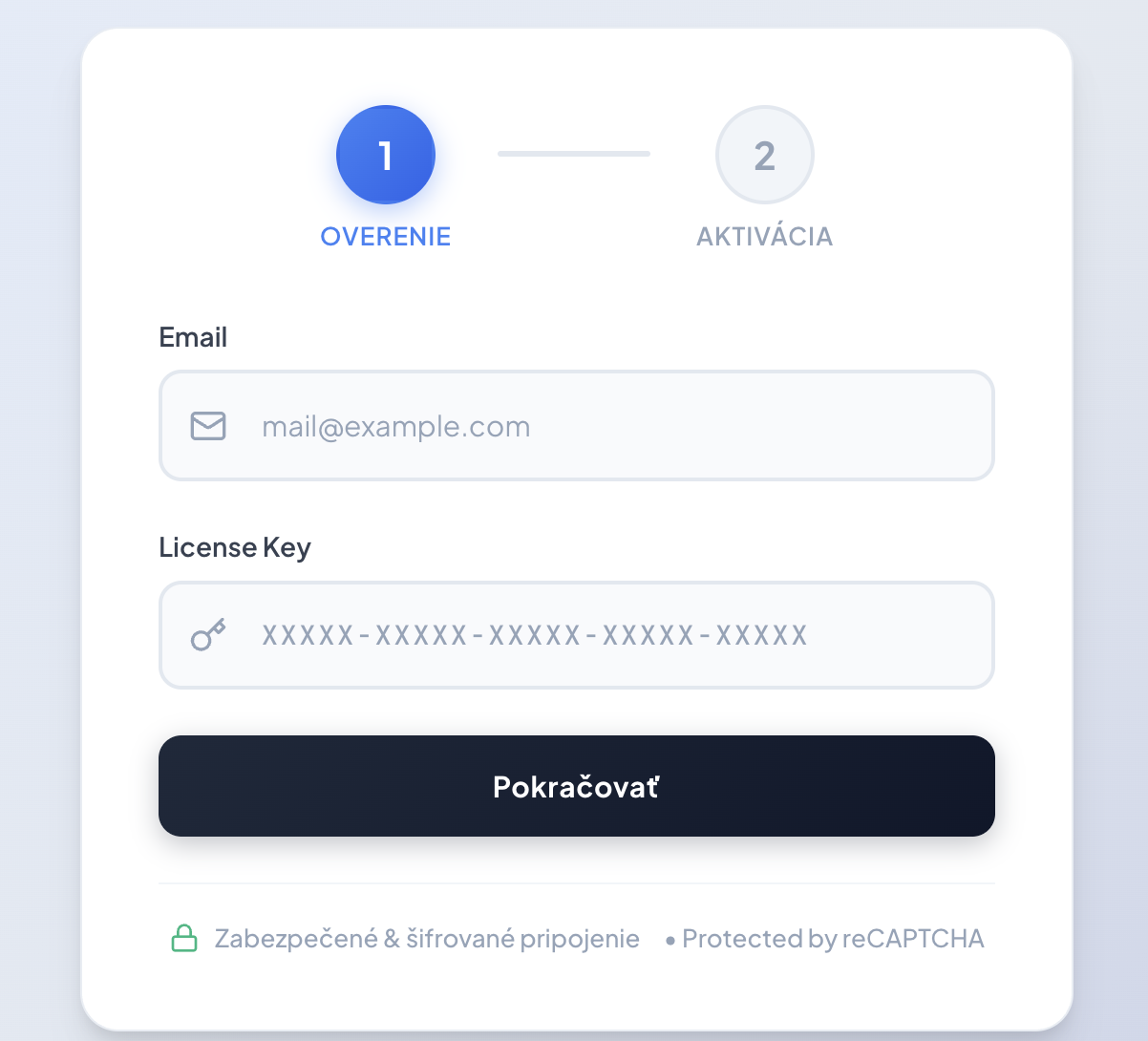
kuva 4 – Ensimmäinen vaihe portaalissa -
Hae vahvistustunnus (CID)
Kirjoita Windows-ikkunan 9 numeroryhmää (edellinen vaihe) sivustomme kenttiin ja napsauta Hae vahvistustunnus (CID).
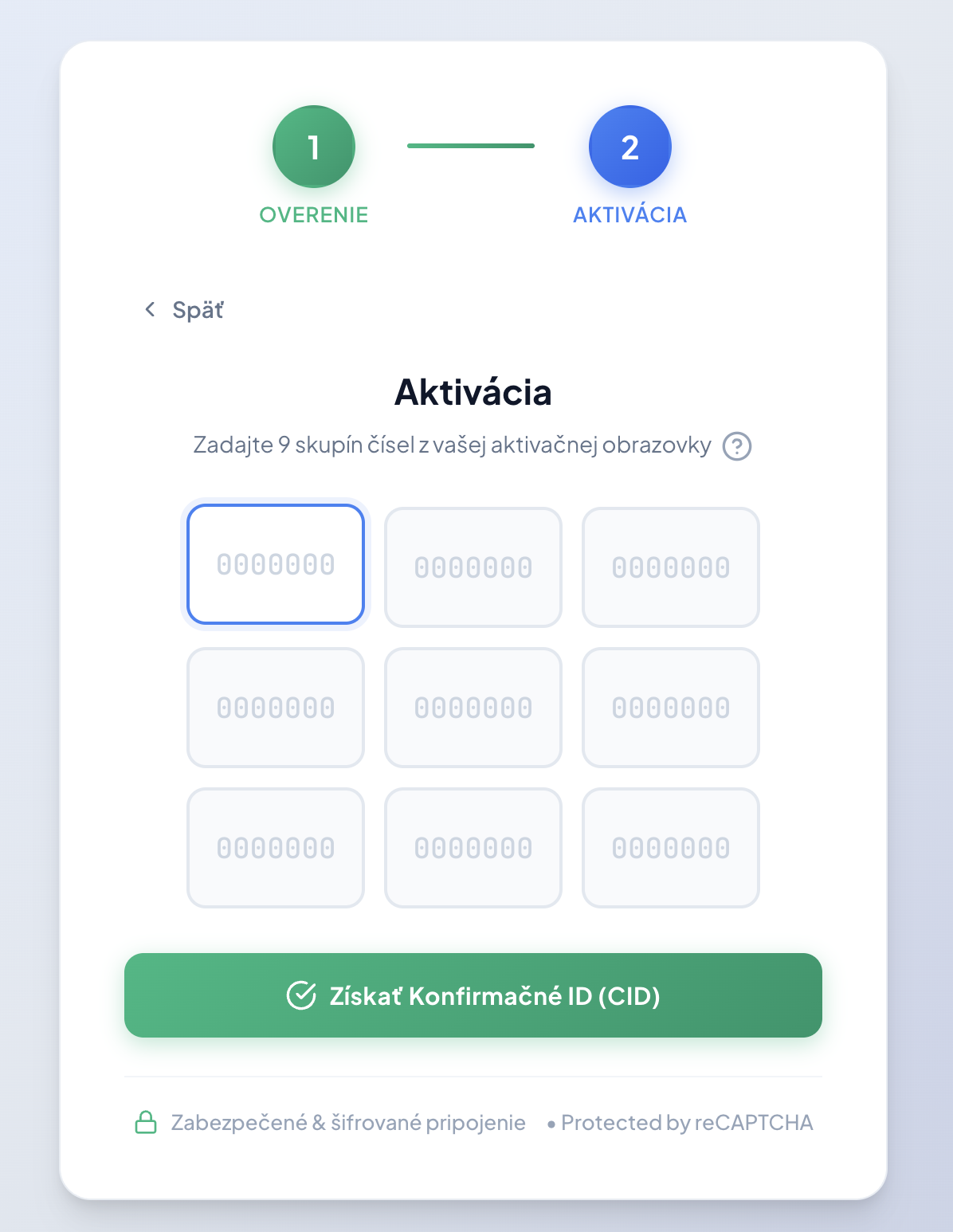
kuva 5 – Numeroiden syöttäminen portaaliimme -
Viimeistele aktivointi Windowsissa
Napsauta Windowsin aktivointi-ikkunassa Anna vahvistustunnus. Kirjoita kenttiin A–H koodi, jonka portaalimme näytti sinulle, ja napsauta Aktivoi Windows.
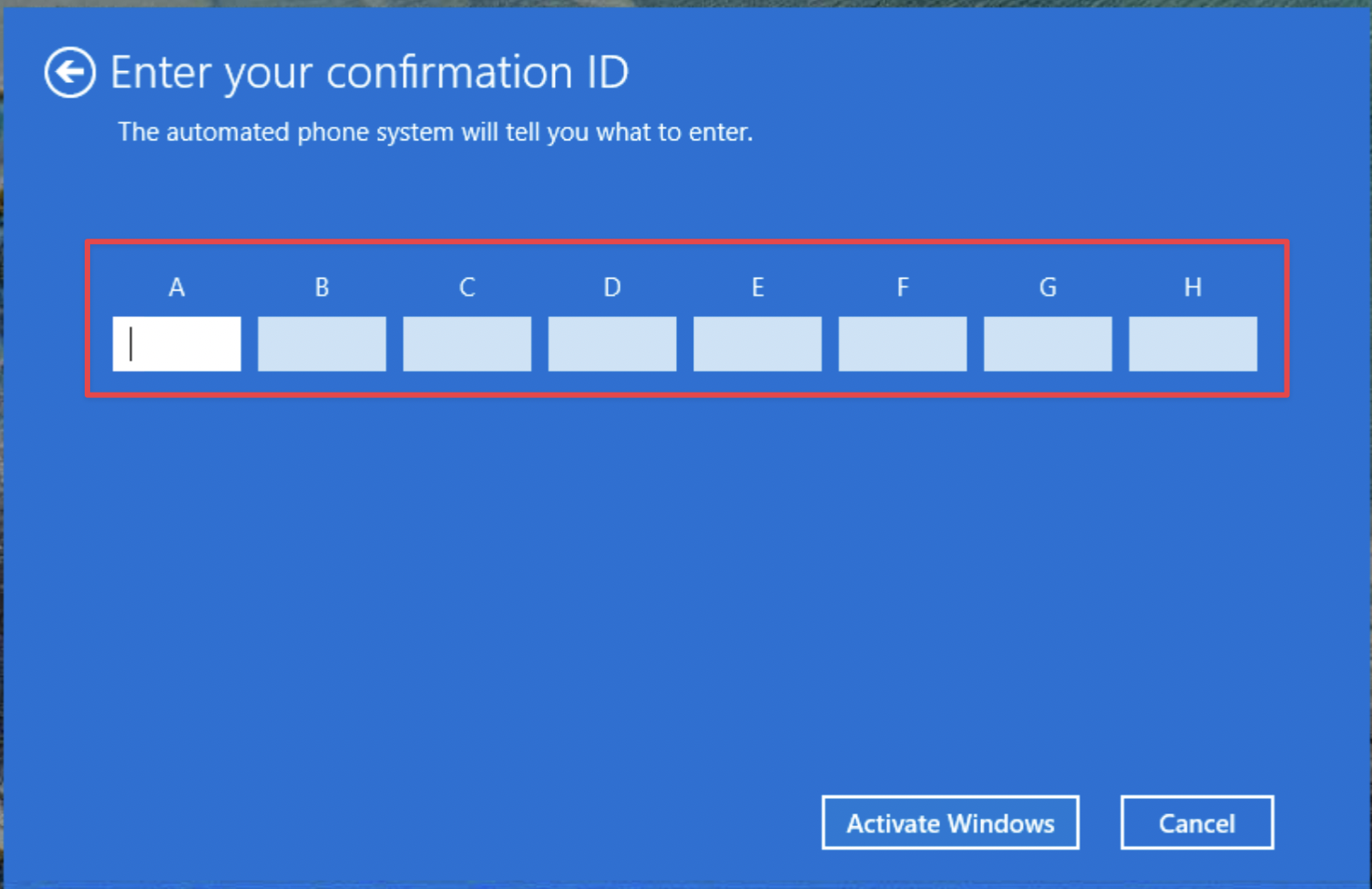
kuva 6 – Aktivoinnin viimeistely Windowsissa
Valmista — Windows on aktivoitu!
Jos ilmenee ongelma, tarkista kirjoittamiesi numeroiden oikeellisuus (yleisin syy on kirjoitusvirhe). Jos se ei vieläkään toimi, kirjoita meille osoitteeseen [email protected].
Usein kysytyt kysymykset
Verkkoaktivointi ei toimi — mitä nyt?
Useimmissa tapauksissa puhelinaktivointi (osa 2) portaalimme kautta riittää, ja Windows aktivoituu. Ja jos avain sattuisi sittenkin olemaan estetty, portaali antaa sinulle heti ja automaattisesti uuden — suoraan aktivoinnin aikana, ilman odottelua.
Mitä ”toissijainen lisenssi” tarkoittaa?
Se on aito Microsoft-lisenssi, joka on jo kertaalleen käytetty ja sen jälkeen laillisesti siirretty sinulle (EU:ssa tämä on täysin sallittua). Se on täysin toimiva — ainoa ero täysin uuteen on se, että Microsoft vaatii sille joskus puhelinaktivoinnin verkkoaktivoinnin sijaan. Juuri siksi saat sen huomattavasti edullisemmalla hinnalla.
Pitääkö minun ”puhelinaktivoinnissa” oikeasti soittaa?
Ei. Nimestään huolimatta kaikki tapahtuu tietokoneesi ja portaalimme kautta. Puhelua ei tarvita.
Portaali ei antanut minulle vahvistustunnusta (CID)
Tarkista, että olet kirjoittanut kaikki asennustunnuksen 9 numeroryhmää oikein (ilman kirjoitusvirhettä). Jos se ei vieläkään toimi, kirjoita meille osoitteeseen [email protected].
Kumpaa tapaa minun kannattaa käyttää?
Kokeile aina ensin verkkoaktivointia (osa 1). Tee puhelinaktivointi (osa 2) vain silloin, jos verkkoaktivointi ei onnistu.