
Windows activeren — de complete handleiding
Probeer eerst de online activering — die is snel en automatisch. Lukt dat niet, gebruik dan de telefonische activering via ons portaal. Een van deze twee methodes werkt altijd.
Zo pak je het aan
Volg de volgorde: 1) online activering (voor de meeste klanten is dit al genoeg). Lukt de online activering niet, ga dan verder met stap 2) telefonische activering. Je hoeft niet allebei te proberen — de telefonische doe je alleen als online niet werkt.
Wat je te wachten staat
Online activering (probeer dit eerst)
De snelste manier. Je hebt alleen een internetverbinding en je licentiesleutel nodig.
-
Open de Windows-instellingen
Klik op Start en open Instellingen (of druk op Windows + I).
-
Ga naar Activering
Windows 11: Systeem → Activering.
Windows 10: Bijwerken en beveiliging → Activering. -
Voer je productsleutel in
Klik op Productsleutel wijzigen, typ je licentiesleutel van 25 tekens over en klik op Volgende.
-
Activeer
Klik op Activeren. Windows probeert nu via internet te activeren — wacht even en houd je computer verbonden.
-
Controleer de status
Zie je de melding „Windows is geactiveerd", dan is het klaar — je hoeft verder niets te doen. Verschijnt er een foutmelding, ga dan door naar deel 2 hieronder.
Geactiveerd? Dan ben je klaar.
Als Windows meldt dat het geactiveerd is, heb je de rest van deze handleiding niet nodig. De rest is alleen voor het geval de online activering is mislukt.
Online activering mislukt? Helemaal geen probleem.
Je hebt een originele Microsoft-licentie voor een topprijs gekocht — het gaat om een tweedehands licentie (één keer gebruikt en legaal aan jou overgedragen), volledig werkend. Juist daarom vraagt Microsoft er soms telefonische activering in plaats van online voor. Dat is geen defect en ook geen „mindere" licentie — het is heel normaal en je lost het in een paar minuten op met de stappen hieronder.
Zonder risico — directe vervanging van je sleutel
Mocht je sleutel bij de telefonische activering onverhoopt geblokkeerd zijn, dan geeft ons portaal je meteen en automatisch een nieuwe — direct ter plekke, zonder wachten en zonder gedoe. Je hoeft niets te regelen, je gaat gewoon verder.
Telefonische activering (als online is mislukt)
Een alternatieve, 100 % betrouwbare manier. Ondanks de naam hoef je nergens naartoe te bellen — alles verloopt via je computer en ons portaal. Je sleutel heb je al ingevoerd in deel 1.
-
Start de wizard voor telefonische activering
Druk tegelijk op Windows + R (het venster „Uitvoeren" opent). Typ slui 4 en druk op Enter.
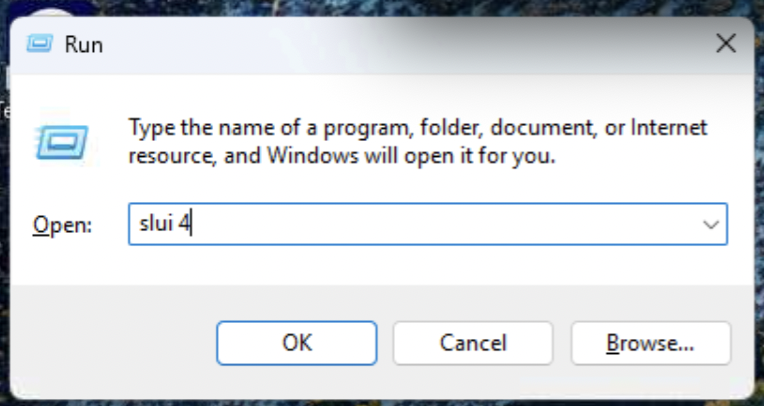
afb. 1 – Het activeringscommando uitvoeren -
Kies je land
Kies in het geopende venster je land uit de lijst en klik op Volgende.

afb. 2 – De locatie kiezen in Windows -
Noteer je Installation ID (IID)
Op het scherm verschijnen 9 groepen cijfers — dat is jouw Installation ID. Laat dit venster openstaan, je gaat deze cijfers zo overtypen.
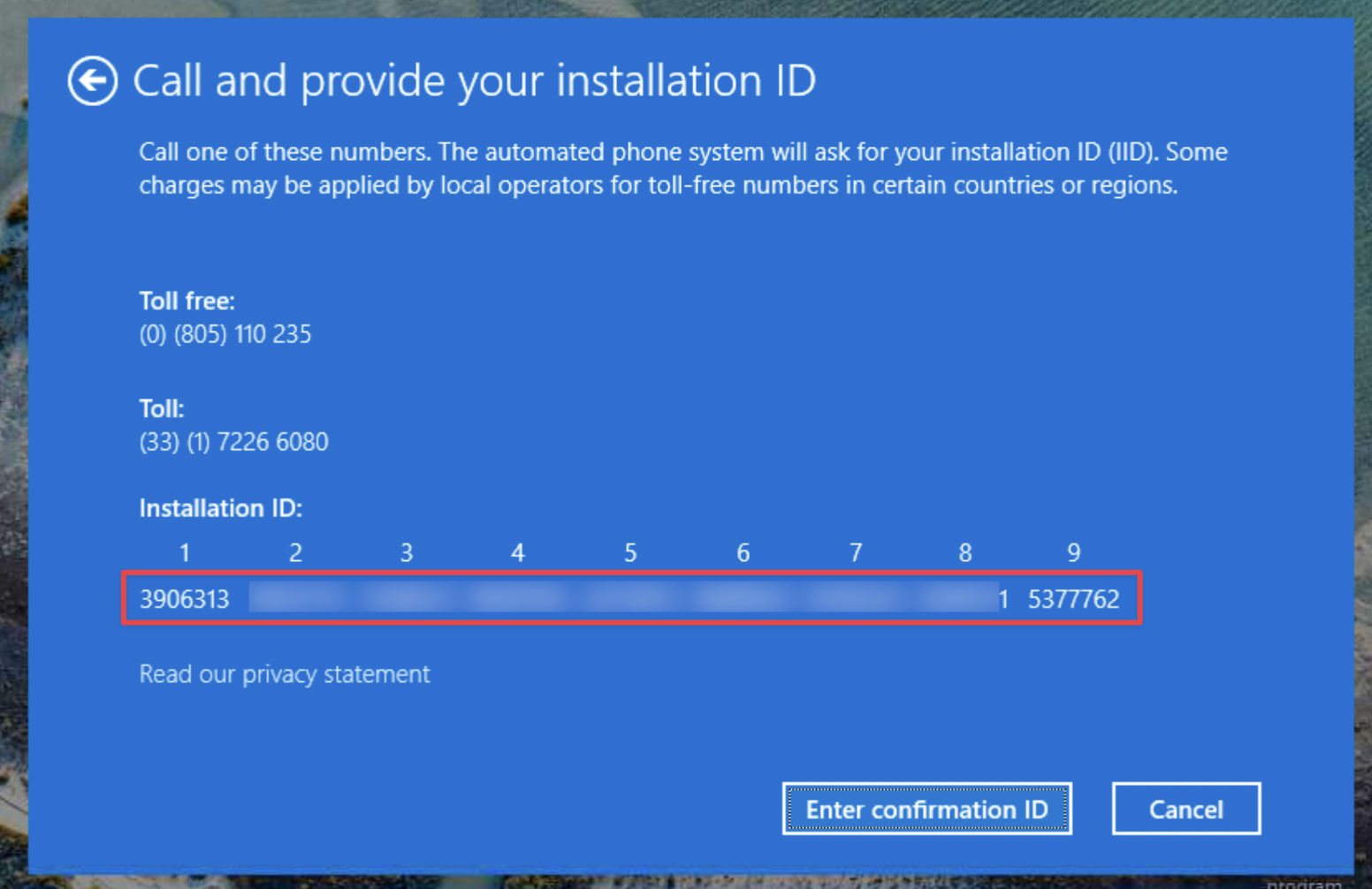
afb. 3 – Het Installation ID van Windows -
Meld je aan op ons activeringsportaal
Open de pagina cd-keys.online/phone-activation. Voer je e-mailadres en licentiesleutel in en klik op doorgaan.
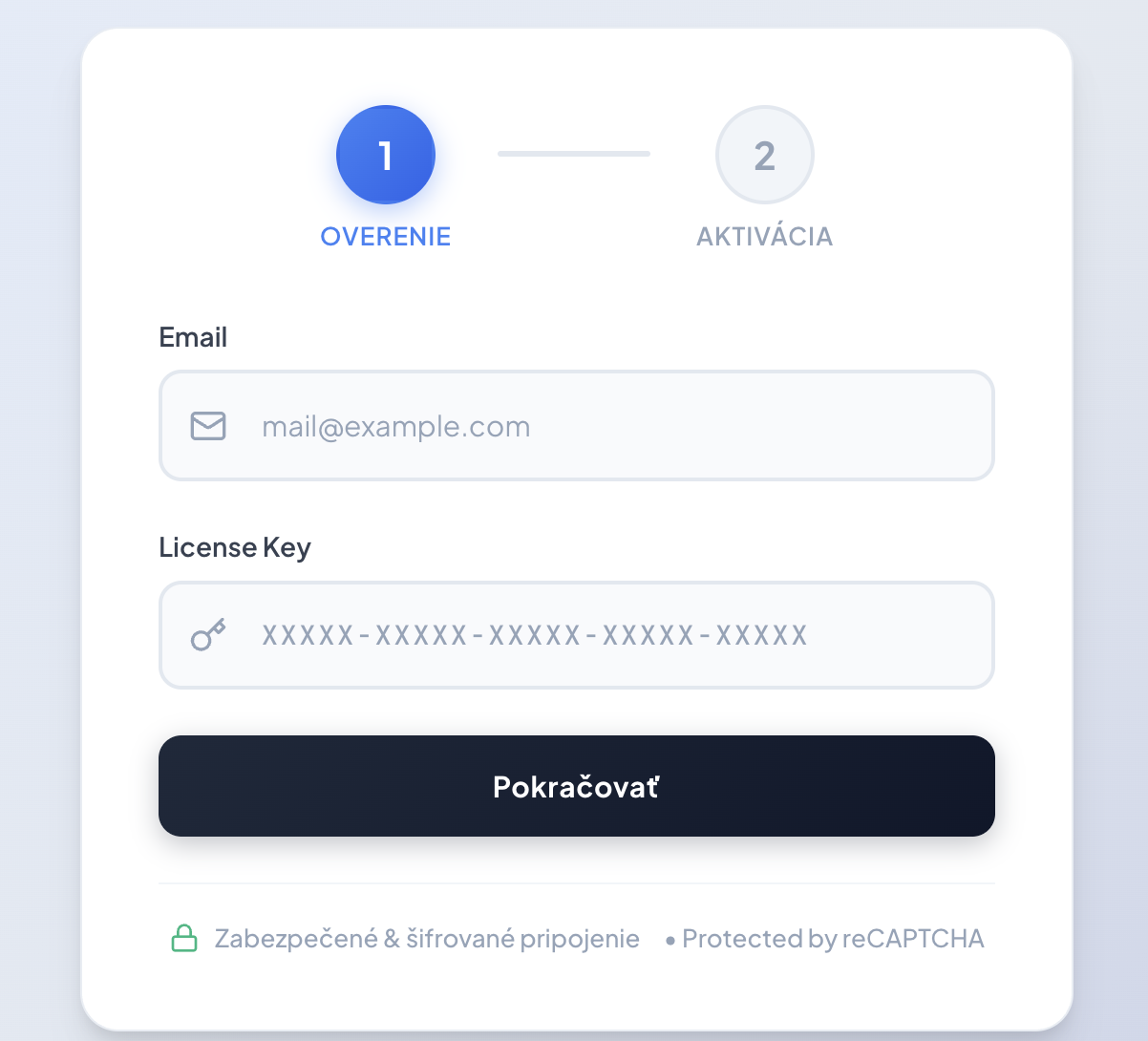
afb. 4 – De eerste stap op het portaal -
Vraag je Confirmation ID (CID) op
Typ de 9 groepen cijfers uit het Windows-venster (de vorige stap) over in de velden op onze website en klik op Confirmation ID (CID) opvragen.
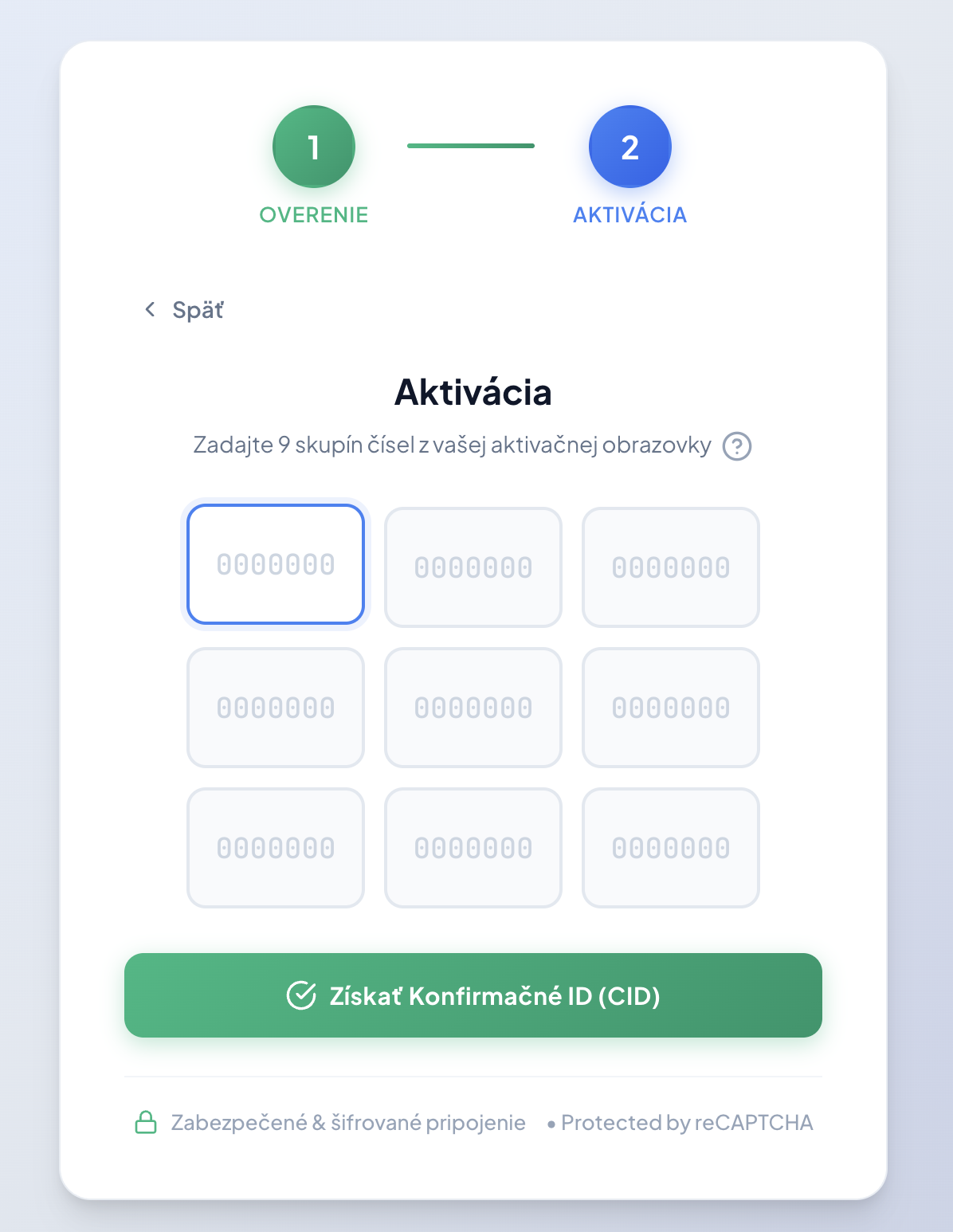
afb. 5 – De cijfers invoeren op ons portaal -
Rond de activering in Windows af
Klik in het Windows-activeringsvenster op Bevestigings-id invoeren. Typ in de velden A tot en met H de code over die ons portaal je heeft getoond en klik op Windows activeren.
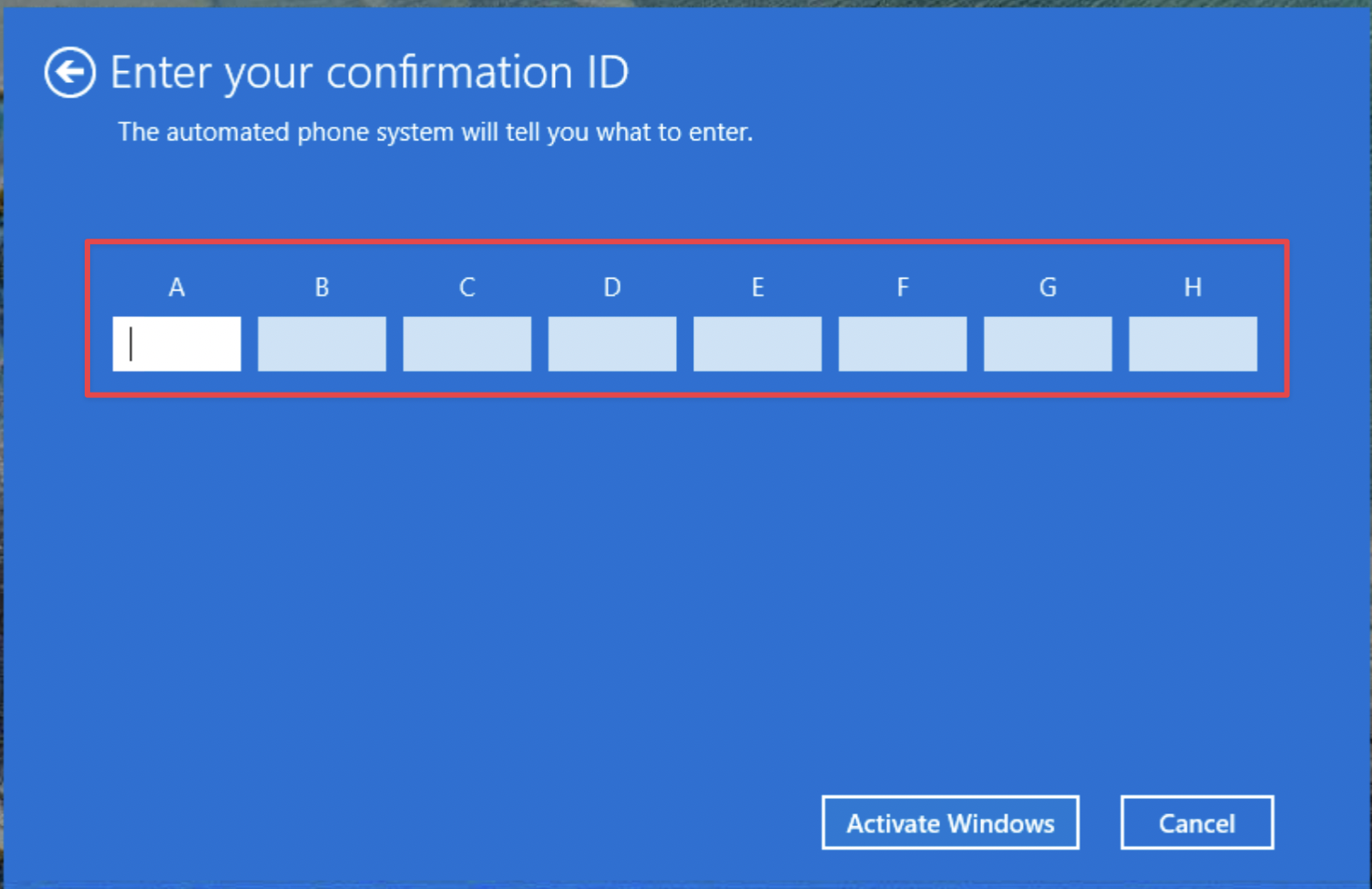
afb. 6 – De activering afronden in Windows
Klaar — Windows is geactiveerd!
Loop je toch tegen een probleem aan, controleer dan of je de cijfers goed hebt overgetypt (een typefout is de meest voorkomende oorzaak). Lukt het dan nog steeds niet, mail ons dan op [email protected].
Veelgestelde vragen
De online activering werkt niet — wat nu?
In de meeste gevallen is de telefonische activering (deel 2) via ons portaal genoeg en wordt Windows geactiveerd. En mocht je sleutel toch geblokkeerd zijn, dan geeft het portaal je meteen en automatisch een nieuwe — gewoon tijdens de activering, zonder wachten.
Wat betekent „tweedehands licentie"?
Het is een originele Microsoft-licentie die al één keer is gebruikt en daarna legaal aan jou is overgedragen (in de EU is dat volkomen toegestaan). Ze werkt volledig — het enige verschil met een gloednieuwe licentie is dat Microsoft er soms telefonische activering in plaats van online voor vraagt. Juist daarom krijg je haar voor een flink betere prijs.
Moet ik bij de „telefonische" activering echt bellen?
Nee. Ondanks de naam verloopt alles via je computer en ons portaal. Bellen is nergens voor nodig.
Het portaal geeft me geen Confirmation ID (CID)
Controleer of je alle 9 groepen van het Installation ID goed hebt overgetypt (zonder typefout). Lukt het dan nog steeds niet, mail ons dan op [email protected].
Welke methode moet ik gebruiken?
Probeer altijd eerst online (deel 1). De telefonische activering (deel 2) doe je alleen als online mislukt.