
Windows aktivieren — die komplette Anleitung
Probiere zuerst die Online-Aktivierung — sie ist schnell und läuft automatisch. Falls sie fehlschlägt, nutze die telefonische Aktivierung über unser Portal. Einer dieser beiden Wege funktioniert immer.
So gehst du vor
Halte dich an die Reihenfolge: 1) Online-Aktivierung (den meisten Kunden reicht schon diese). Falls die Online-Aktivierung fehlschlägt, mach mit Schritt 2) telefonische Aktivierung weiter. Du musst nicht beide ausprobieren — die telefonische Aktivierung nur dann, wenn die Online-Variante nicht klappt.
Das erwartet dich
Online-Aktivierung (zuerst probieren)
Der schnellste Weg. Du brauchst nur eine Internetverbindung und deinen Lizenzschlüssel.
-
Windows-Einstellungen öffnen
Klicke auf Start und öffne die Einstellungen (oder drücke Windows + I).
-
Zur Aktivierung wechseln
Windows 11: System → Aktivierung.
Windows 10: Update & Sicherheit → Aktivierung. -
Produktschlüssel eingeben
Klicke auf Product Key ändern, tippe deinen 25-stelligen Lizenzschlüssel ein und klicke auf Weiter.
-
Aktivieren
Klicke auf Aktivieren. Windows versucht, über das Internet zu aktivieren — warte einen Moment und lass den Computer verbunden.
-
Status prüfen
Wenn du die Meldung „Windows ist aktiviert" siehst, bist du fertig — mehr musst du nicht tun. Erscheint eine Fehlermeldung, geh weiter zu Teil 2 unten.
Hat es geklappt? Dann bist du fertig.
Wenn Windows meldet, dass es aktiviert ist, brauchst du die restliche Anleitung nicht mehr. Der Rest ist nur für den Fall, dass die Online-Aktivierung fehlgeschlagen ist.
Online-Aktivierung fehlgeschlagen? Alles völlig in Ordnung.
Du hast eine originale Microsoft-Lizenz zum Top-Preis gekauft — es handelt sich um eine Zweitlizenz (einmal verwendet und legal auf dich übertragen), voll funktionsfähig. Genau deshalb verlangt Microsoft dafür gelegentlich statt der Online-Aktivierung eine telefonische Aktivierung. Das ist kein Fehler und keine „schlechtere" Lizenz — es ist ganz normal und mit den Schritten unten in wenigen Minuten erledigt.
Ohne Risiko — sofortiger Ersatzschlüssel
Sollte dein Schlüssel bei der telefonischen Aktivierung zufällig gesperrt sein, stellt dir unser Portal sofort und automatisch einen neuen aus — direkt vor Ort, ohne Warten und ohne Formulare. Du musst dich um nichts kümmern, sondern machst einfach weiter.
Telefonische Aktivierung (falls online fehlgeschlagen)
Der zuverlässige Ersatzweg, 100 % sicher. Trotz des Namens musst du nirgendwo anrufen — alles läuft über deinen Computer und unser Portal. Deinen Schlüssel hast du bereits aus Teil 1 eingegeben.
-
Assistenten für die telefonische Aktivierung starten
Drücke gleichzeitig Windows + R (das Fenster „Ausführen" öffnet sich). Tippe slui 4 ein und drücke Enter.
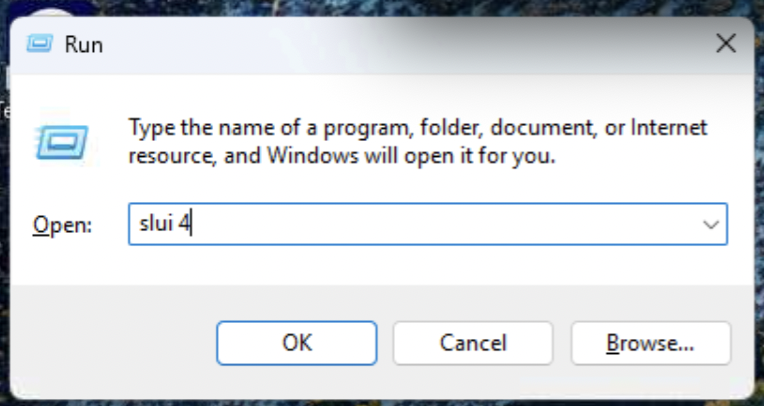
Abb. 1 – Aktivierungsbefehl ausführen -
Land auswählen
Wähle im geöffneten Fenster aus der Liste dein Land und klicke auf Weiter.

Abb. 2 – Standortauswahl in Windows -
Notiere dir die Installations-ID (IID)
Auf dem Bildschirm erscheinen 9 Zahlengruppen — das ist deine Installations-ID. Lass dieses Fenster geöffnet, du wirst die Zahlen übertragen.
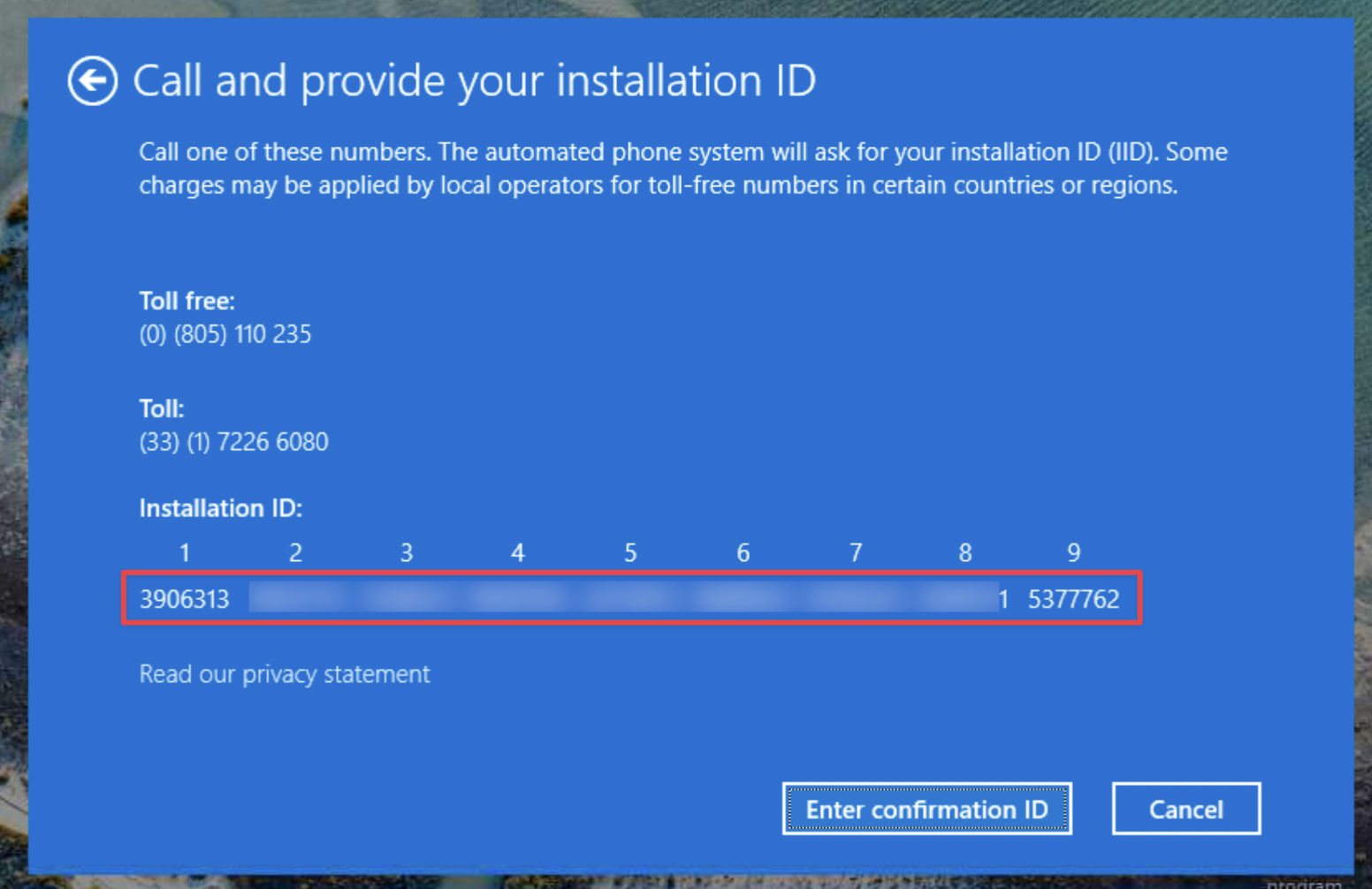
Abb. 3 – Installations-ID von Windows -
Auf unserem Aktivierungsportal anmelden
Öffne die Seite cd-keys.online/phone-activation. Gib deine E-Mail-Adresse und deinen Lizenzschlüssel ein und klicke auf Weiter.
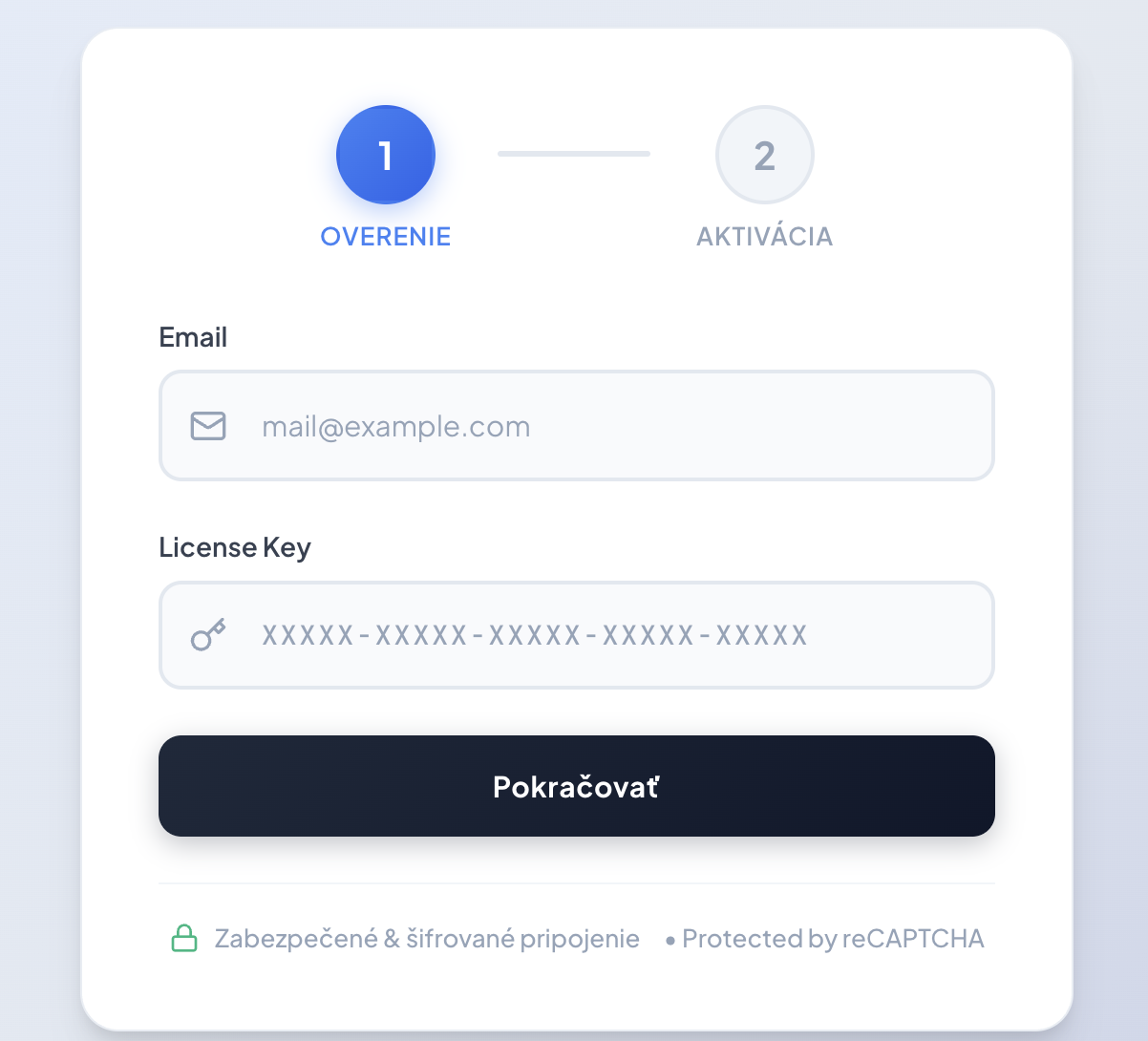
Abb. 4 – Erster Schritt im Portal -
Bestätigungs-ID (CID) erhalten
Übertrage die 9 Zahlengruppen aus dem Windows-Fenster (Schritt oben) in die Felder auf unserer Website und klicke auf Bestätigungs-ID (CID) abrufen.
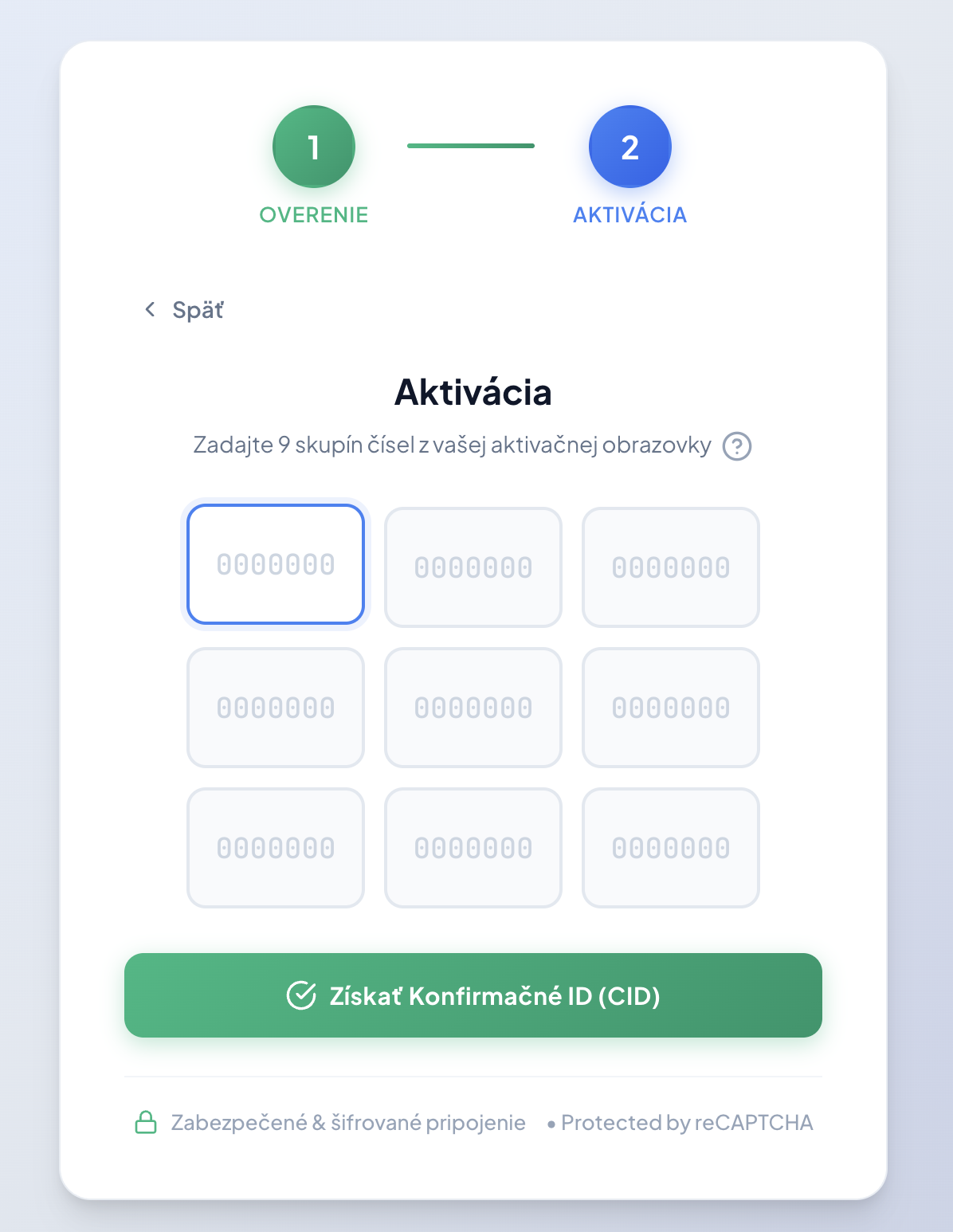
Abb. 5 – Zahlen in unser Portal eingeben -
Aktivierung in Windows abschließen
Klicke im Windows-Aktivierungsfenster auf Bestätigungs-ID eingeben. Übertrage in die Felder A bis H den Code, den dir unser Portal angezeigt hat, und klicke auf Windows aktivieren.
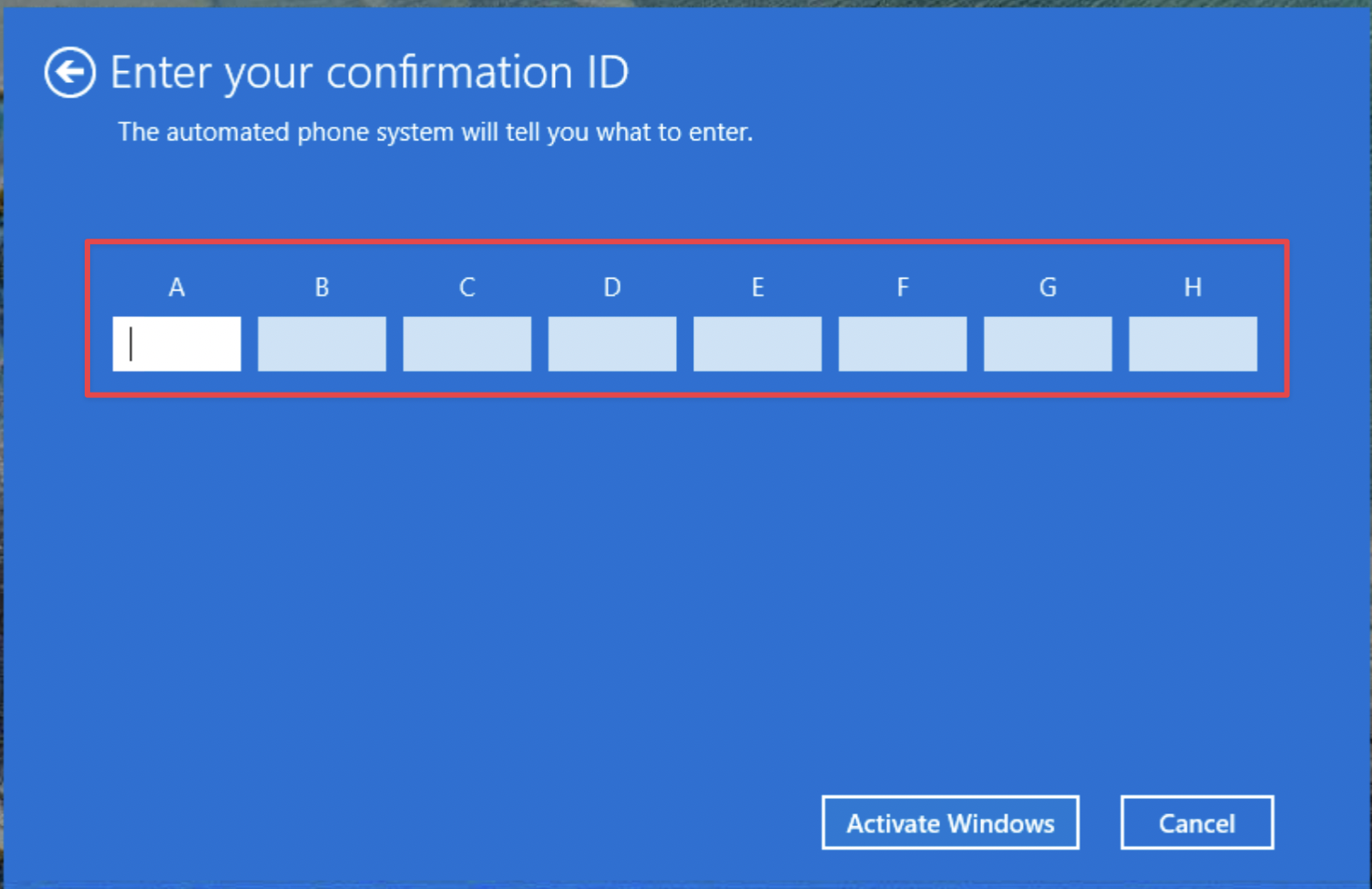
Abb. 6 – Aktivierung in Windows abschließen
Fertig — Windows ist aktiviert!
Falls ein Problem auftritt, prüfe die übertragenen Zahlen auf Richtigkeit (häufigste Ursache ist ein Tippfehler). Wenn es dann immer noch nicht klappt, schreib uns an [email protected].
Häufige Fragen
Die Online-Aktivierung funktioniert bei mir nicht — was jetzt?
In den allermeisten Fällen reicht die telefonische Aktivierung (Teil 2) über unser Portal, und Windows wird aktiviert. Und falls der Schlüssel doch gesperrt sein sollte, stellt dir das Portal sofort und automatisch einen neuen aus — direkt während der Aktivierung, ohne Warten.
Was bedeutet „Zweitlizenz"?
Es ist eine originale Microsoft-Lizenz, die schon einmal verwendet und anschließend legal auf dich übertragen wurde (in der EU völlig zulässig). Sie ist voll funktionsfähig — der einzige Unterschied zu einer brandneuen ist, dass Microsoft dafür manchmal statt der Online-Aktivierung eine telefonische Aktivierung verlangt. Genau dafür bekommst du sie zu einem deutlich besseren Preis.
Muss ich bei der „telefonischen" Aktivierung wirklich anrufen?
Nein. Trotz des Namens läuft alles über deinen Computer und unser Portal. Ein Anruf ist nicht nötig.
Das Portal hat mir keine Bestätigungs-ID (CID) gegeben
Prüfe, ob du alle 9 Gruppen der Installations-ID korrekt (ohne Tippfehler) übertragen hast. Wenn es dann immer noch nicht klappt, schreib uns an [email protected].
Welchen Weg soll ich nutzen?
Probiere immer zuerst online (Teil 1). Die telefonische Aktivierung (Teil 2) nur dann, wenn die Online-Variante fehlschlägt.