
Activation de Windows — le guide complet
Commencez par l'activation en ligne — elle est rapide et automatique. Si elle échoue, utilisez l'activation par téléphone via notre portail. L'une de ces deux méthodes fonctionne toujours.
Comment procéder
Suivez l'ordre indiqué : 1) l'activation en ligne (elle suffit à la plupart de nos clients). Si l'activation en ligne échoue, passez à l'étape 2) l'activation par téléphone. Inutile d'essayer les deux — ne recourez à l'activation par téléphone que si la méthode en ligne ne fonctionne pas.
Ce qui vous attend
Activation en ligne (à essayer en premier)
La méthode la plus rapide. Il vous suffit d'une connexion Internet et de votre clé de licence.
-
Ouvrez les Paramètres de Windows
Cliquez sur Démarrer et ouvrez Paramètres (ou appuyez sur Windows + I).
-
Accédez à l'Activation
Windows 11 : Système → Activation.
Windows 10 : Mise à jour et sécurité → Activation. -
Saisissez la clé de produit
Cliquez sur Modifier la clé de produit, saisissez votre clé de licence à 25 caractères puis cliquez sur Suivant.
-
Activez
Cliquez sur Activer. Windows va tenter de s'activer via Internet — patientez un instant et laissez votre ordinateur connecté.
-
Vérifiez l'état
Si le message « Windows est activé » s'affiche, c'est terminé — vous n'avez plus rien à faire. Si une erreur apparaît, passez à la partie 2 ci-dessous.
Activé ? Vous avez terminé.
Si Windows indique qu'il est activé, vous n'avez plus besoin de ce guide. La suite ne concerne que le cas où l'activation en ligne a échoué.
L'activation en ligne a échoué ? Pas d'inquiétude, c'est normal.
Vous avez acheté une licence Microsoft authentique à un prix imbattable — il s'agit d'une licence de seconde main (déjà utilisée une fois puis légalement transférée à votre nom), parfaitement fonctionnelle. C'est justement pour cette raison que Microsoft exige parfois une activation par téléphone plutôt qu'en ligne. Ce n'est ni un défaut ni une licence « de moindre qualité » — c'est courant, et vous réglez cela en quelques minutes en suivant les étapes ci-dessous.
Sans risque — remplacement immédiat de la clé
Si votre clé venait à être bloquée lors de l'activation par téléphone, notre portail vous en délivre une nouvelle immédiatement et automatiquement — sur-le-champ, sans attente et sans aucune démarche. Vous n'avez rien à gérer : vous continuez simplement.
Activation par téléphone (si l'activation en ligne a échoué)
Une méthode de secours, fiable à 100 %. Malgré son nom, vous n'avez aucun appel à passer — tout se fait depuis votre ordinateur et notre portail. Votre clé est déjà saisie depuis la partie 1.
-
Lancez l'assistant d'activation par téléphone
Appuyez simultanément sur Windows + R (la fenêtre « Exécuter » s'ouvre). Tapez slui 4 puis appuyez sur Enter.
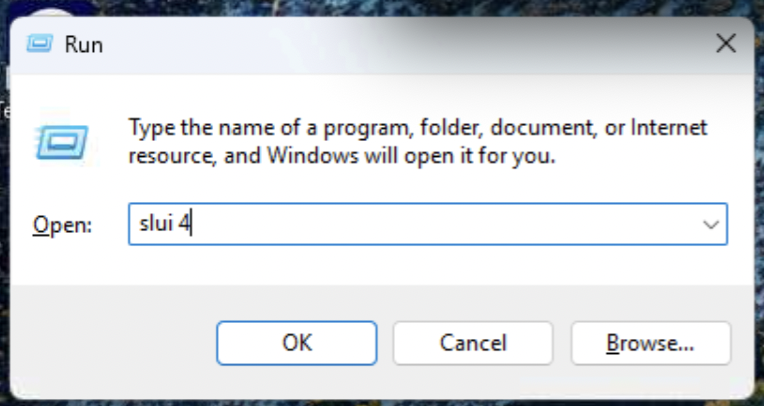
fig. 1 – Lancement de la commande d'activation -
Sélectionnez votre pays
Dans la fenêtre qui s'ouvre, sélectionnez votre pays dans la liste, puis cliquez sur Suivant.

fig. 2 – Choix de la localité dans Windows -
Notez votre ID d'installation (IID)
L'écran affiche 9 groupes de chiffres — c'est votre ID d'installation. Laissez cette fenêtre ouverte, vous allez recopier ces chiffres.
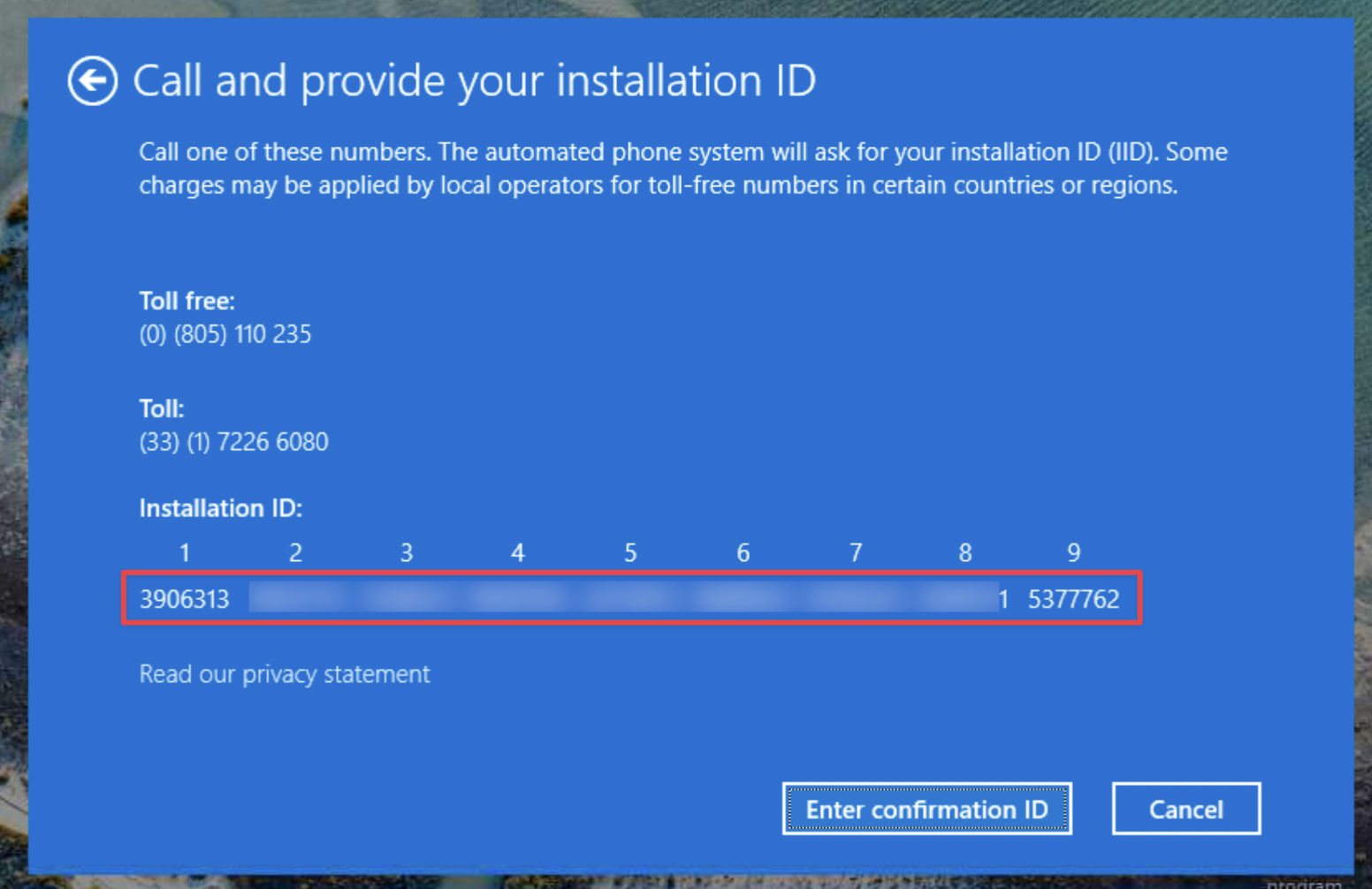
fig. 3 – ID d'installation de Windows -
Identifiez-vous sur notre portail d'activation
Ouvrez la page cd-keys.online/phone-activation. Saisissez votre e-mail et votre clé de licence, puis cliquez sur continuer.
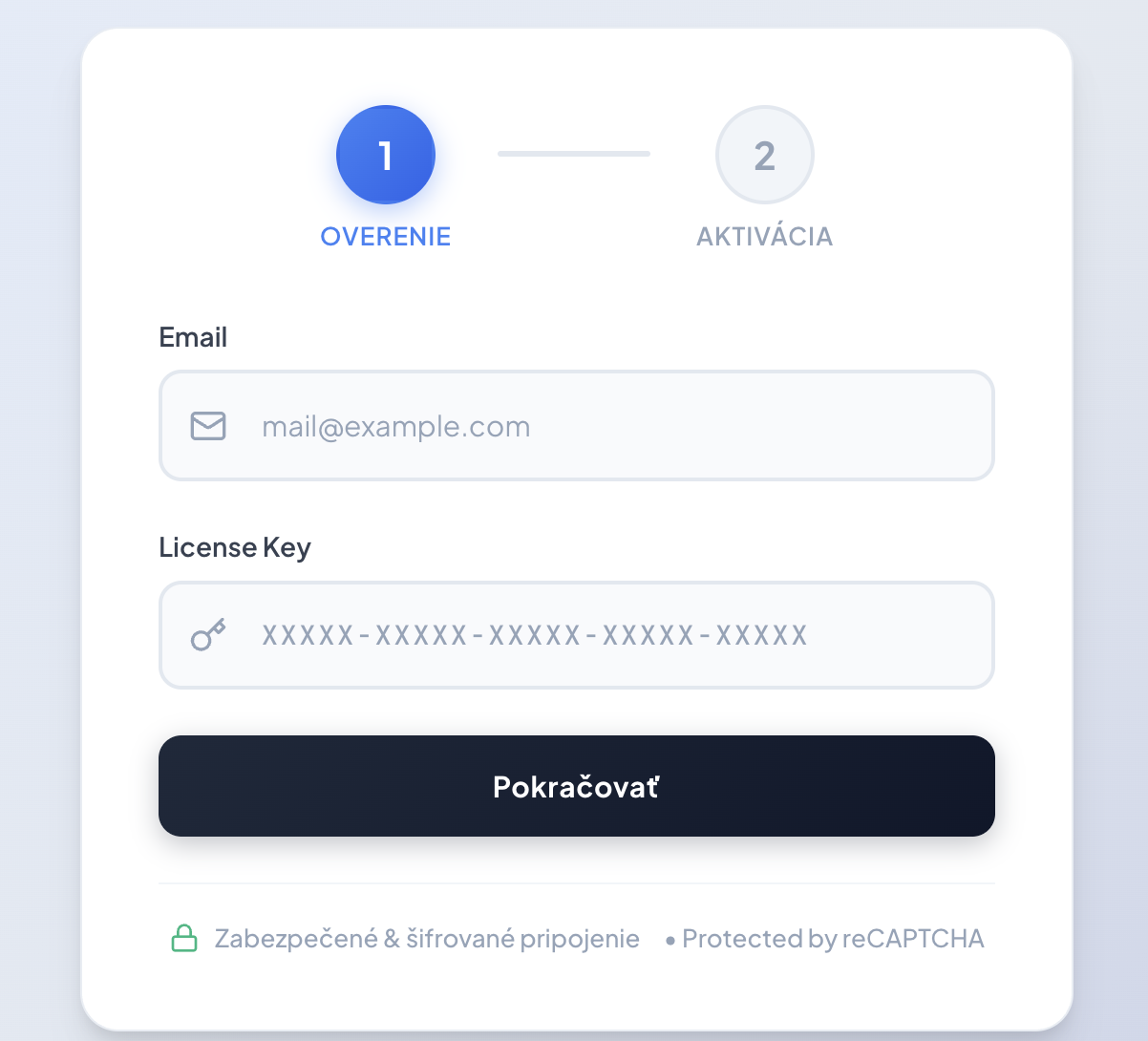
fig. 4 – Première étape sur le portail -
Obtenez l'ID de confirmation (CID)
Recopiez les 9 groupes de chiffres de la fenêtre Windows (étape précédente) dans les champs de notre site, puis cliquez sur Obtenir l'ID de confirmation (CID).
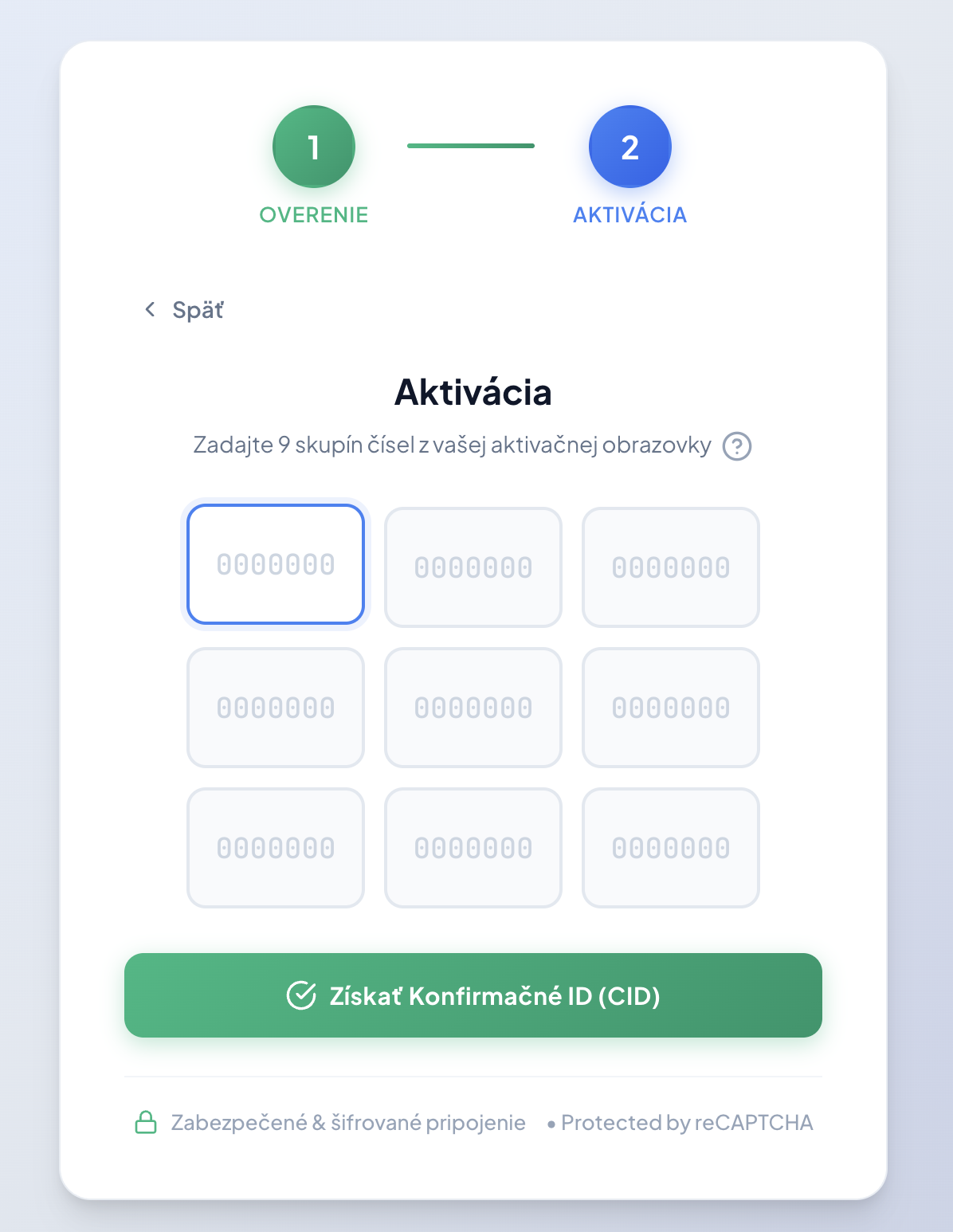
fig. 5 – Saisie des chiffres sur notre portail -
Finalisez l'activation dans Windows
Dans la fenêtre d'activation de Windows, cliquez sur Entrer l'ID de confirmation. Dans les champs A à H, recopiez le code affiché par notre portail, puis cliquez sur Activer Windows.
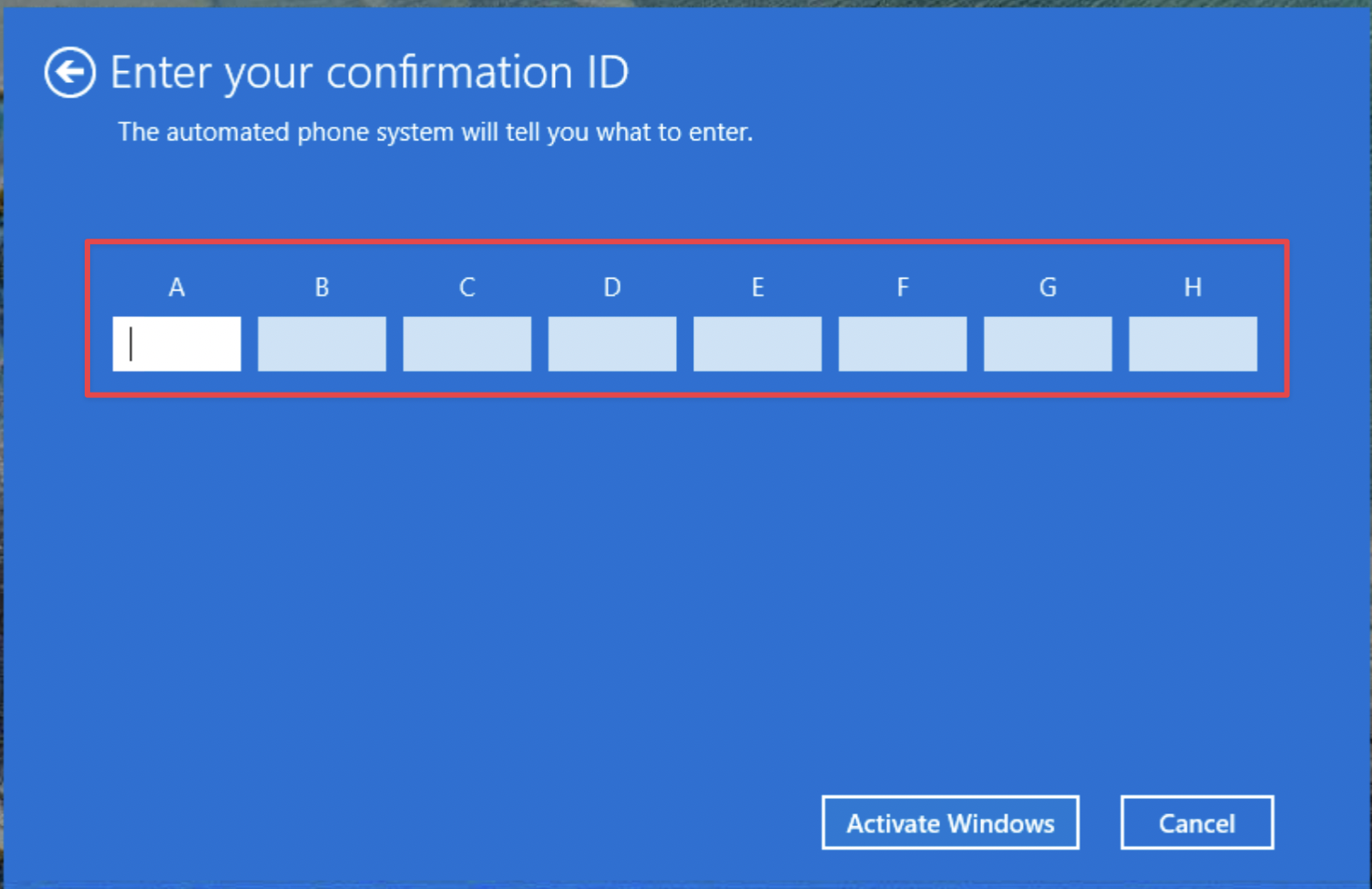
fig. 6 – Finalisation de l'activation dans Windows
C'est fait — Windows est activé !
En cas de problème, vérifiez que les chiffres recopiés sont exacts (la faute de frappe est la cause la plus fréquente). Si cela ne fonctionne toujours pas, écrivez-nous à [email protected].
Questions fréquentes
L'activation en ligne ne fonctionne pas — que faire ?
Dans la plupart des cas, l'activation par téléphone (partie 2) via notre portail suffit et Windows s'active. Et si la clé était malgré tout bloquée, le portail vous en délivre une nouvelle immédiatement et automatiquement — directement pendant l'activation, sans attente.
Que signifie « licence de seconde main » ?
C'est une licence Microsoft authentique qui a déjà été utilisée une fois, puis légalement transférée à votre nom (dans l'UE, c'est parfaitement légal). Elle est pleinement fonctionnelle — la seule différence par rapport à une licence neuve est que Microsoft y exige parfois une activation par téléphone plutôt qu'en ligne. C'est précisément ce qui vous permet de l'obtenir à un bien meilleur prix.
Dois-je vraiment téléphoner pour l'activation « par téléphone » ?
Non. Malgré son nom, tout se fait depuis votre ordinateur et notre portail. Aucun appel n'est nécessaire.
Le portail ne m'a pas donné d'ID de confirmation (CID)
Vérifiez que vous avez correctement recopié les 9 groupes de l'ID d'installation (sans faute de frappe). Si cela ne fonctionne toujours pas, écrivez-nous à [email protected].
Quelle méthode dois-je utiliser ?
Essayez toujours d'abord l'activation en ligne (partie 1). Ne recourez à l'activation par téléphone (partie 2) que si l'activation en ligne échoue.