
Attivazione di Windows — la guida completa
Prova prima l'attivazione online: è veloce e automatica. Se non va a buon fine, usa l' attivazione telefonica tramite il nostro portale. Uno di questi due metodi funziona sempre.
Come procedere
Segui l'ordine: 1) attivazione online (alla maggior parte dei clienti basta questa). Se l'attivazione online non riesce, passa al punto 2) attivazione telefonica. Non devi provarli entrambi — fai quella telefonica solo se l'online non funziona.
Cosa ti aspetta
Attivazione online (prova prima questa)
Il metodo più rapido. Ti servono solo una connessione a internet e il tuo codice di licenza.
-
Apri le Impostazioni di Windows
Clicca su Start e apri le Impostazioni (oppure premi Windows + I).
-
Vai su Attivazione
Windows 11: Sistema → Attivazione.
Windows 10: Aggiornamento e sicurezza → Attivazione. -
Inserisci il codice Product Key
Clicca su Cambia codice Product Key, digita il tuo codice di licenza di 25 caratteri e clicca su Avanti.
-
Attiva
Clicca su Attiva. Windows proverà ad attivarsi tramite internet — aspetta qualche istante e lascia il computer connesso.
-
Controlla lo stato
Se vedi il messaggio „Windows è attivato", è fatta — non devi fare altro. Se compare un errore, passa alla parte 2 qui sotto.
Si è attivato? Hai finito.
Se Windows dice che è attivato, non ti serve altro da questa guida. Il resto vale solo nel caso in cui l'attivazione online non sia riuscita.
L'attivazione online non è riuscita? Nessun problema.
Hai acquistato una licenza Microsoft originale a un prezzo eccezionale: si tratta di una licenza secondaria (già usata una volta e trasferita a te in modo legale), perfettamente funzionante. Proprio per questo Microsoft a volte richiede l'attivazione telefonica anziché quella online. Non è un difetto né una licenza „di serie B" — è una cosa normale e la risolvi in un paio di minuti seguendo i passaggi qui sotto.
Nessun rischio — sostituzione immediata del codice
Se durante l'attivazione telefonica il tuo codice risultasse per caso bloccato, il nostro portale te ne rilascia subito uno nuovo, in automatico — sul momento, senza attese e senza scrivere a nessuno. Non devi occuparti di niente, prosegui e basta.
Attivazione telefonica (se l'online non è riuscita)
Il metodo alternativo, affidabile al 100 %. Nonostante il nome non devi telefonare a nessuno — fai tutto dal tuo computer e dal nostro portale. Il codice l'hai già inserito nella parte 1.
-
Avvia la procedura di attivazione telefonica
Premi insieme Windows + R (si aprirà la finestra „Esegui"). Digita slui 4 e premi Enter.
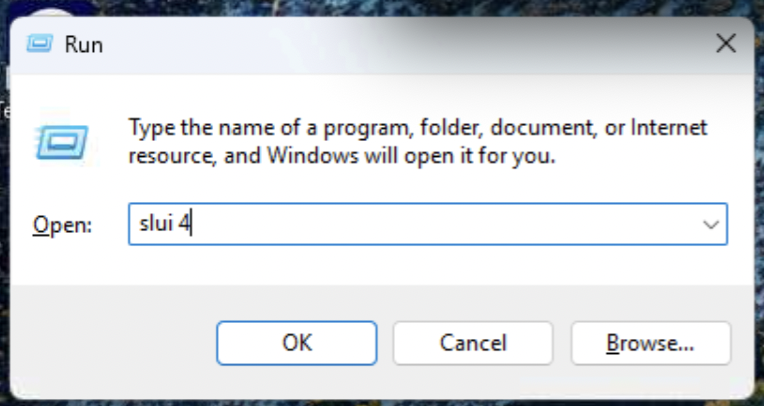
fig. 1 – Avvio del comando di attivazione -
Seleziona il Paese
Nella finestra che si apre, seleziona dall'elenco il tuo Paese e clicca su Avanti.

fig. 2 – Selezione dell'area geografica in Windows -
Annota l'ID di installazione (IID)
Sullo schermo compaiono 9 gruppi di numeri — è il tuo ID di installazione. Lascia questa finestra aperta, ti servirà per ricopiarli.
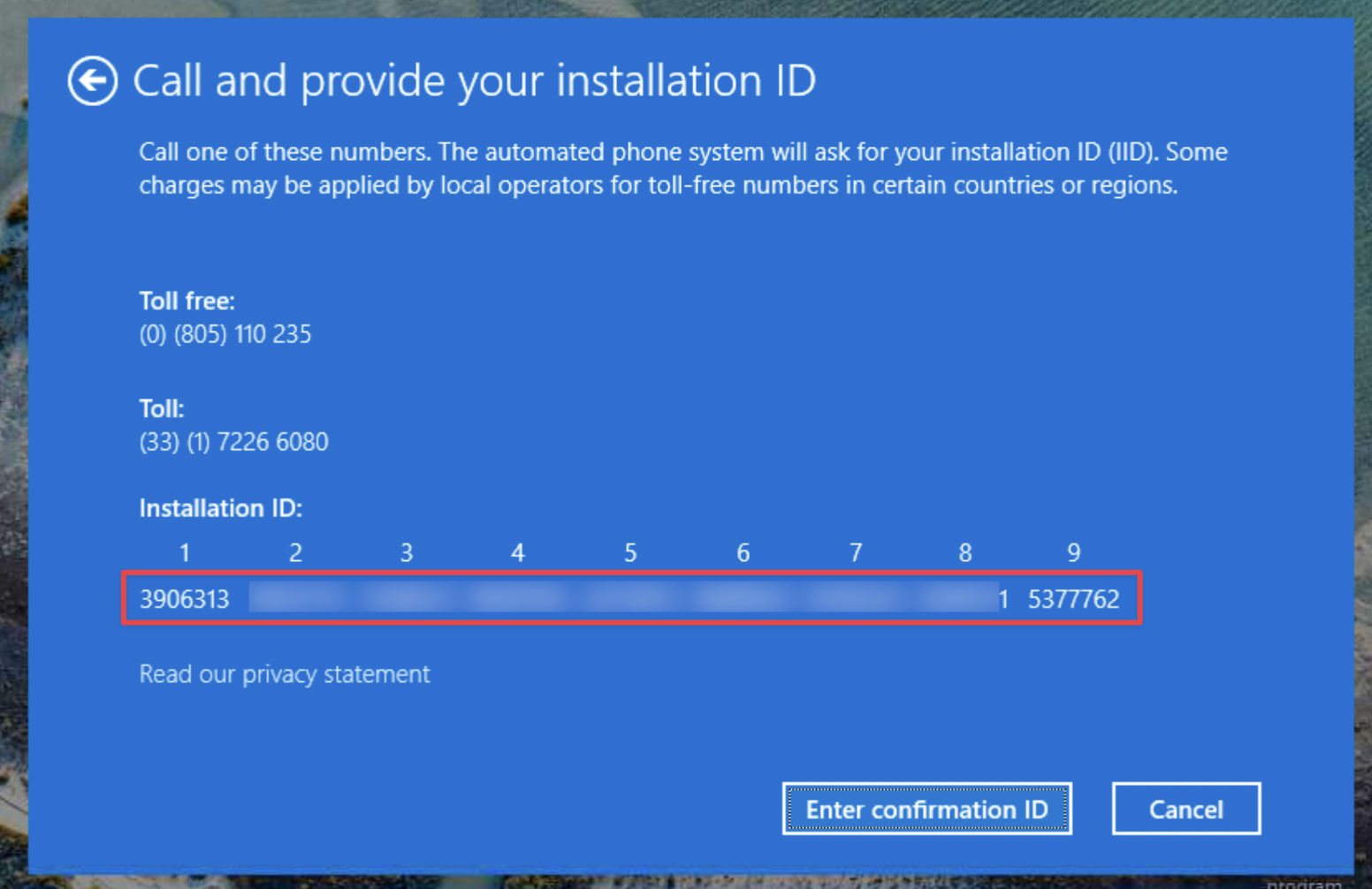
fig. 3 – ID di installazione di Windows -
Autenticati sul nostro portale di attivazione
Apri la pagina cd-keys.online/phone-activation. Inserisci la tua e-mail e il tuo codice di licenza e clicca su continua.
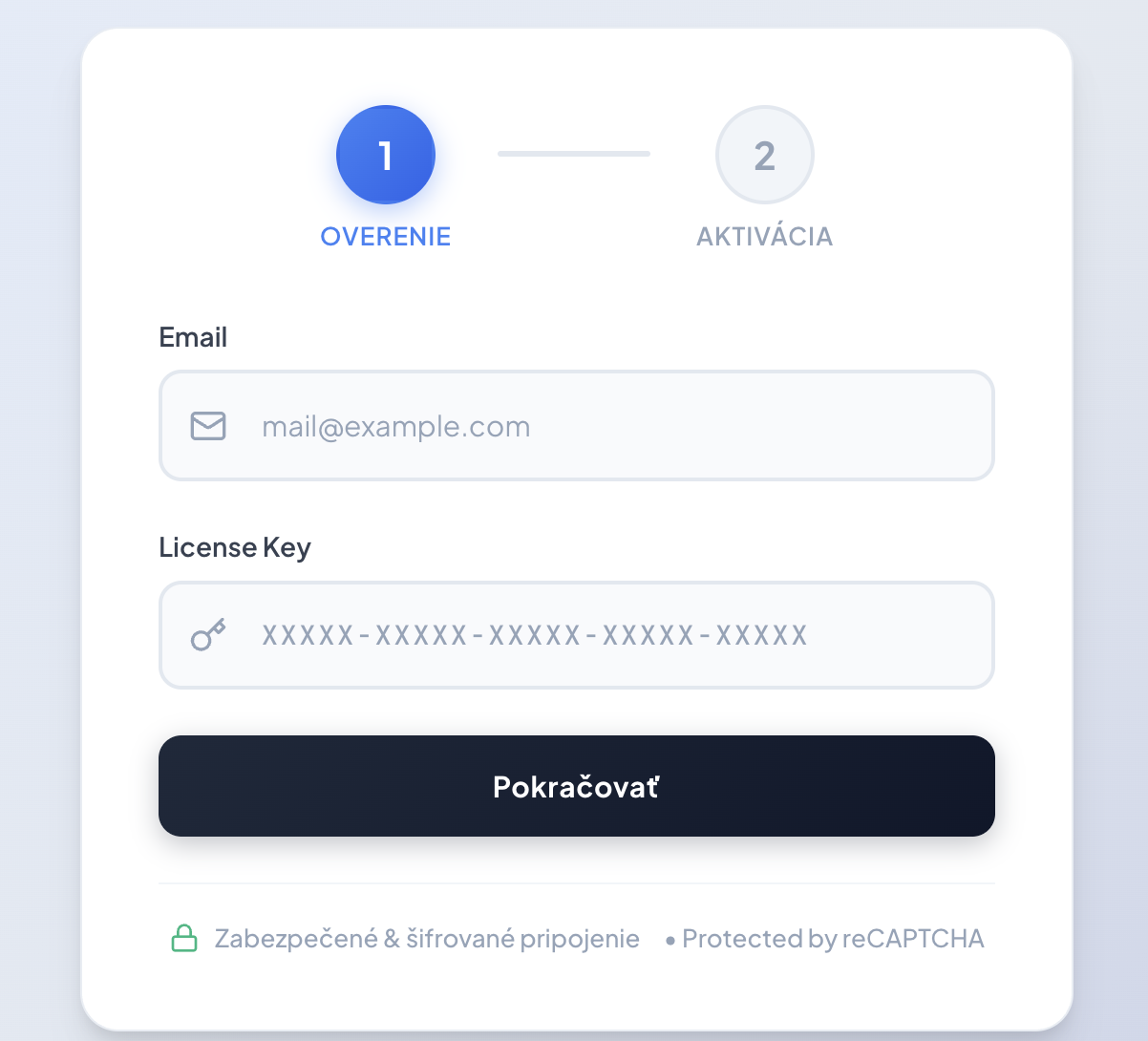
fig. 4 – Primo passo sul portale -
Ottieni l'ID di conferma (CID)
Ricopia i 9 gruppi di numeri dalla finestra di Windows (il passaggio precedente) nei campi del nostro sito e clicca su Ottieni ID di conferma (CID).
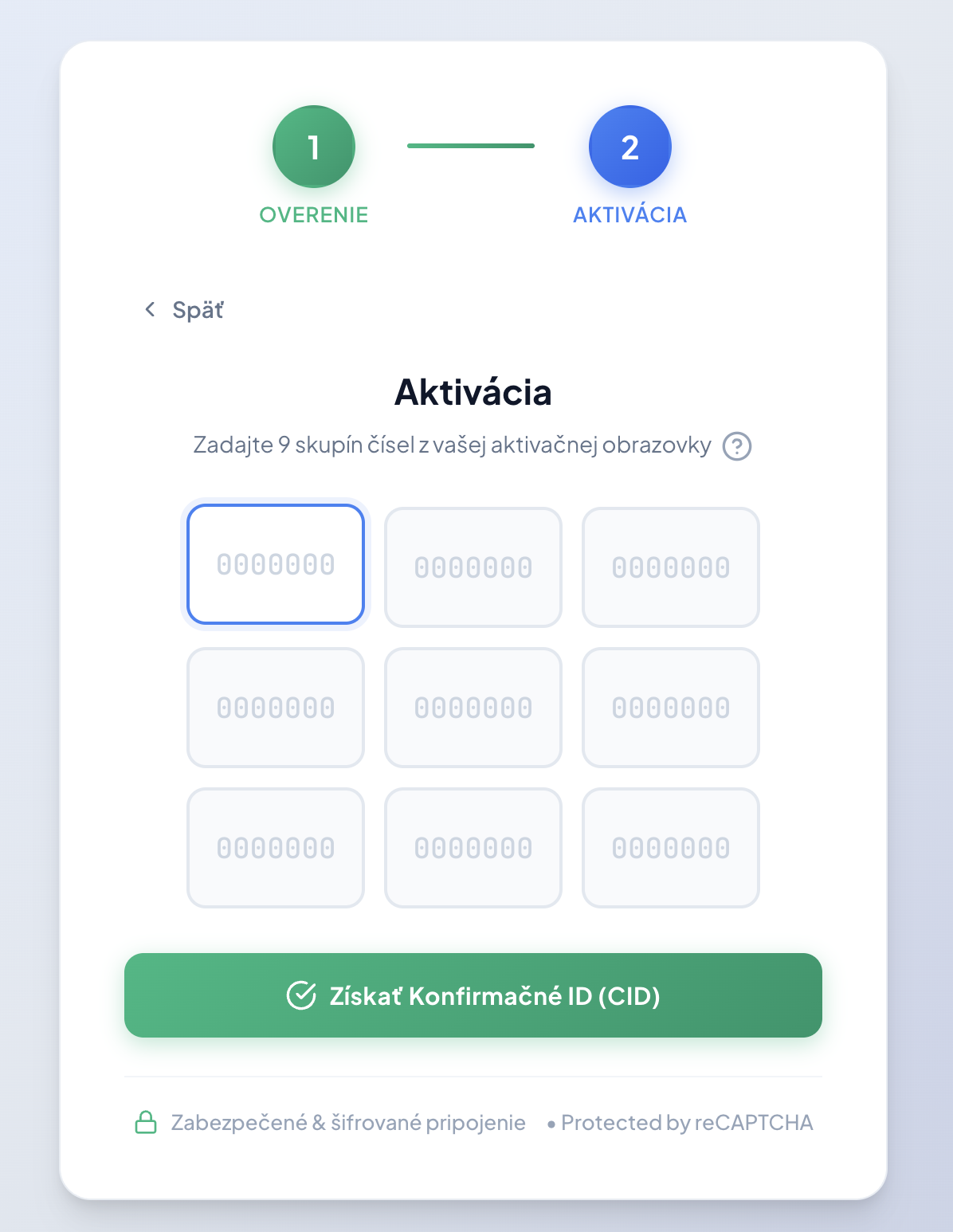
fig. 5 – Inserimento dei numeri nel nostro portale -
Completa l'attivazione in Windows
Nella finestra di attivazione di Windows clicca su Immetti l'ID di conferma. Nei campi da A a H digita il codice che ti ha mostrato il nostro portale e clicca su Attiva Windows.
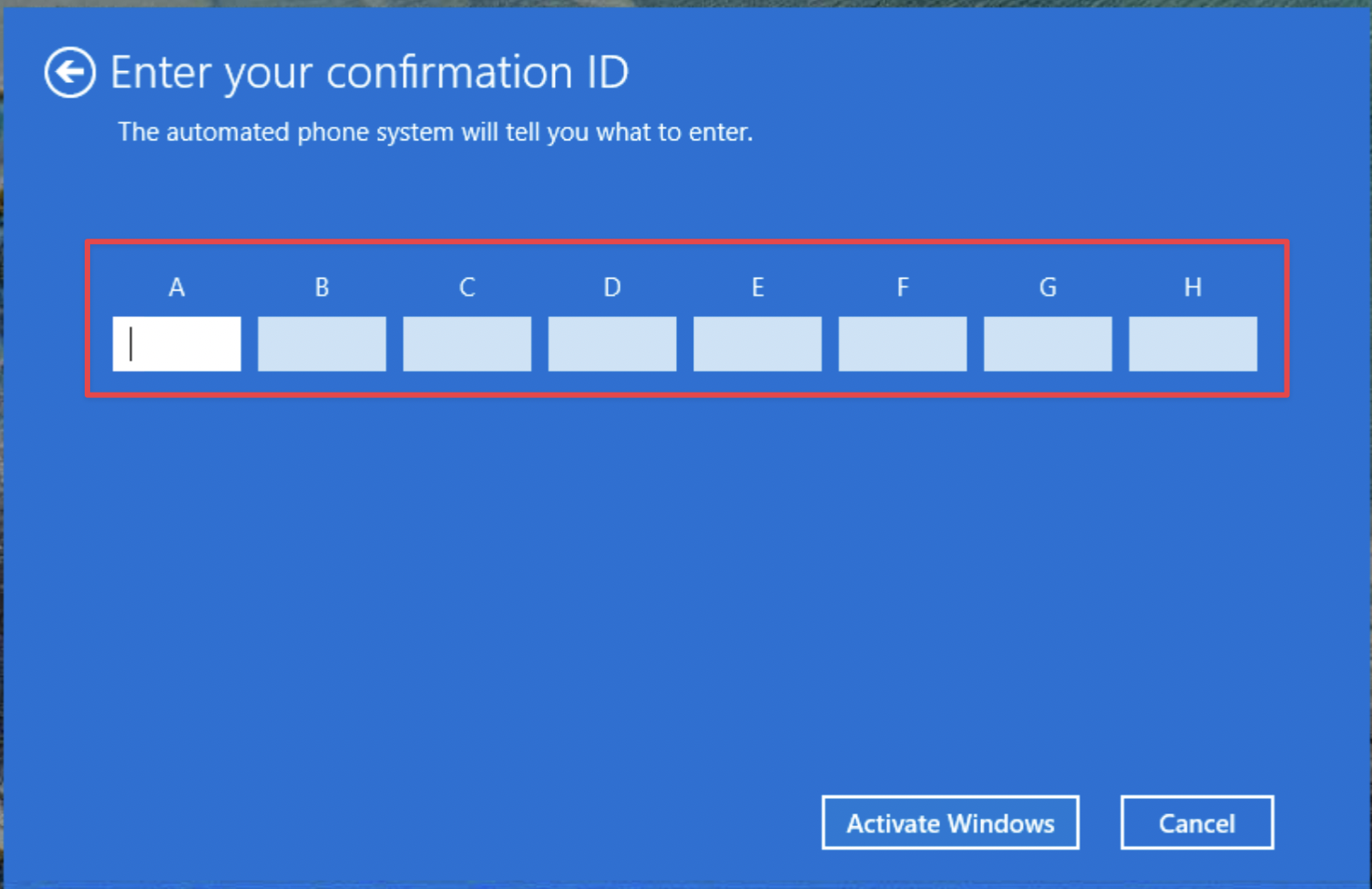
fig. 6 – Completamento dell'attivazione in Windows
Fatto — Windows è attivato!
Se qualcosa non torna, controlla di aver ricopiato correttamente i numeri (la causa più comune è un errore di battitura). Se ancora non funziona, scrivici a [email protected].
Domande frequenti
L'attivazione online non funziona — e adesso?
Nella maggior parte dei casi basta l'attivazione telefonica (parte 2) tramite il nostro portale e Windows si attiva. E se il codice fosse comunque bloccato, il portale te ne rilascia subito uno nuovo, in automatico — proprio durante l'attivazione, senza attese.
Cosa significa „licenza secondaria"?
È una licenza Microsoft originale che è già stata usata una volta e poi trasferita a te in modo legale (nell'UE è del tutto lecito). È perfettamente funzionante — l'unica differenza rispetto a una del tutto nuova è che a volte Microsoft richiede l'attivazione telefonica anziché quella online. È proprio grazie a questo che la ottieni a un prezzo nettamente migliore.
Con l'attivazione „telefonica" devo davvero telefonare?
No. Nonostante il nome, fai tutto dal tuo computer e dal nostro portale. Non serve alcuna telefonata.
Il portale non mi ha dato l'ID di conferma (CID)
Controlla di aver ricopiato correttamente tutti e 9 i gruppi dell'ID di installazione (senza errori di battitura). Se ancora non funziona, scrivici a [email protected].
Quale metodo devo usare?
Prova sempre prima l'online (parte 1). Fai l'attivazione telefonica (parte 2) solo se l'online non riesce.