
Windows aktiválás — teljes útmutató
Először próbáld meg az online aktiválást — gyors és automatikus. Ha nem sikerül, használd a telefonos aktiválást a portálunkon keresztül. E kettő közül az egyik mindig működik.
Hogyan járj el
Kövesd a sorrendet: 1) online aktiválás (a legtöbb vásárlónak ez elég). Ha az online aktiválás nem sikerül, folytasd a 2) telefonos aktiválás lépéssel. Nem kell mindkettőt kipróbálnod — a telefonosat csak akkor csináld, ha az online nem működik.
Online aktiválás (ezzel kezdd)
A leggyorsabb módszer. Csak internetkapcsolatra és a licenckulcsodra van szükséged.
-
Nyisd meg a Windows Gépházát
Kattints a Start gombra, és nyisd meg a Gépház alkalmazást (vagy nyomd meg a Windows + I billentyűket).
-
Lépj az Aktiválás menüpontra
Windows 11: Rendszer → Aktiválás.
Windows 10: Frissítés és biztonság → Aktiválás. -
Add meg a termékkulcsot
Kattints a Termékkulcs módosítása lehetőségre, írd be a 25 karakteres licenckulcsodat, majd kattints a Tovább gombra.
-
Aktiváld
Kattints az Aktiválás gombra. A Windows megpróbál aktiválni az interneten keresztül — várj egy kicsit, és hagyd a gépet csatlakoztatva.
-
Ellenőrizd az állapotot
Ha a „A Windows aktiválva van" üzenetet látod, kész is vagy — semmi továbbit nem kell tenned. Ha hibaüzenet jelenik meg, lépj az alábbi 2. részre.
Sikerült az aktiválás? Készen vagy.
Ha a Windows azt írja, hogy aktiválva van, az útmutató további részére nincs is szükséged. A többi csak arra az esetre szól, ha az online aktiválás nem sikerülne.
Nem sikerült az online aktiválás? Semmi gond.
Eredeti Microsoft licencet vásároltál kiváló áron — ez egy másodlagos licenc (egyszer már használt, és jogszerűen rád átruházott), amely teljesen működőképes. Éppen ezért a Microsoft nála néha az online helyett telefonos aktiválást kér. Ez nem hiba, és nem is „rosszabb" licenc — teljesen megszokott dolog, és pár perc alatt megoldod az alábbi lépések szerint.
Kockázatmentes — azonnali kulcscsere
Ha a kulcsod a telefonos aktiválás során véletlenül zárolva lenne, a portálunk azonnal és automatikusan új kulcsot ad — helyben, várakozás és e-mailezés nélkül. Semmit sem kell intézned, egyszerűen csak folytatod.
Telefonos aktiválás (ha az online nem sikerült)
Tartalék, 100 %-ban megbízható módszer. A neve ellenére sehová sem kell telefonálnod — minden a számítógépeden és a portálunkon keresztül zajlik. A kulcsot már megadtad az 1. részben.
-
Indítsd el a telefonos aktiválás varázslót
Nyomd meg egyszerre a Windows + R billentyűket (megnyílik a „Futtatás" ablak). Írd be a slui 4 parancsot, és nyomd meg az Enter billentyűt.
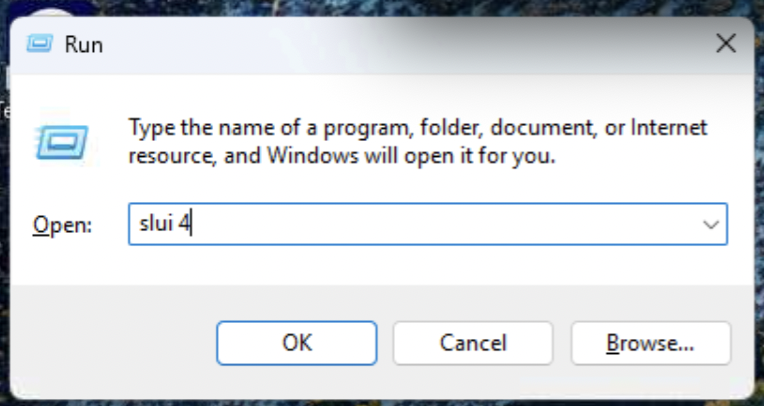
1. kép – Az aktiválási parancs elindítása -
Válaszd ki az országot
A megnyílt ablakban válaszd ki a listából a saját országodat, majd kattints a Tovább gombra.

2. kép – A hely kiválasztása a Windowsban -
Jegyezd fel a telepítőazonosítót (IID)
A képernyőn 9 számcsoport jelenik meg — ez a te telepítőazonosítód. Hagyd ezt az ablakot nyitva, mert be kell majd írnod.
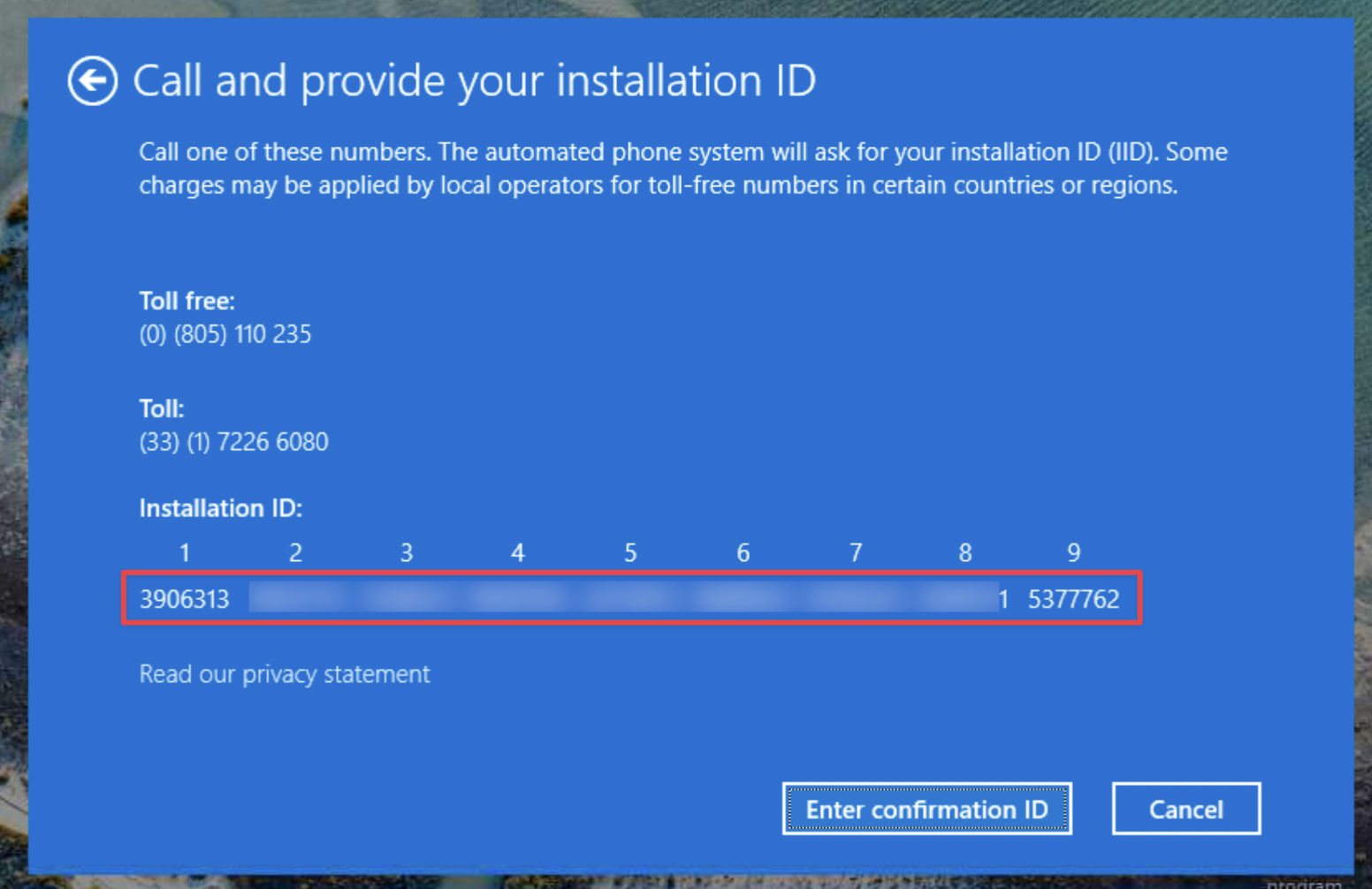
3. kép – A Windows telepítőazonosítója -
Azonosítsd magad az aktiválási portálunkon
Nyisd meg a cd-keys.online/phone-activation oldalt. Add meg az e-mail-címedet és a licenckulcsodat, majd kattints a folytatásra.
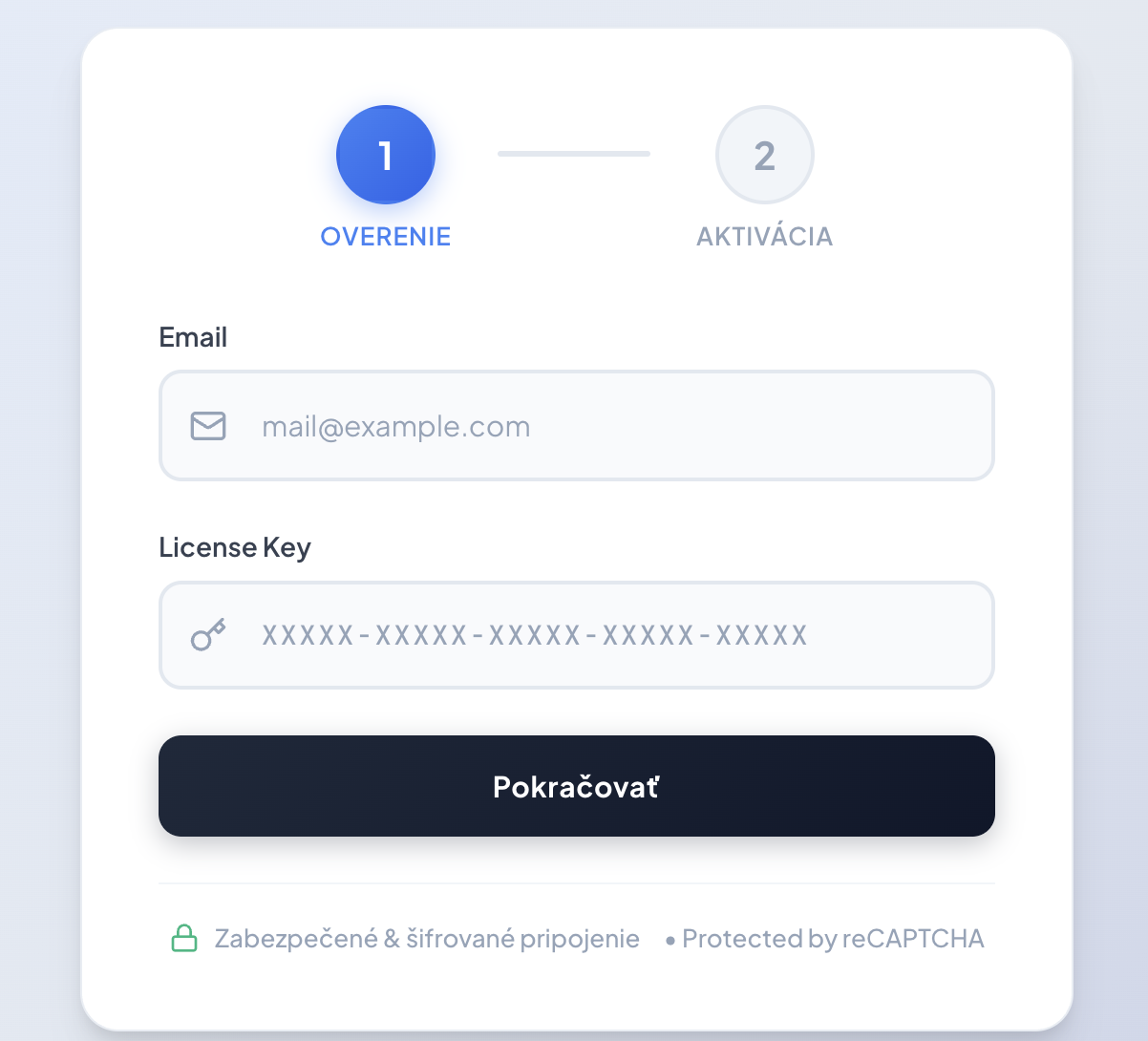
4. kép – Az első lépés a portálon -
Szerezd meg a megerősítési azonosítót (CID)
Írd át a 9 számcsoportot a Windows ablakából (fenti lépés) a weboldalunk mezőibe, majd kattints a Megerősítési azonosító (CID) lekérése gombra.
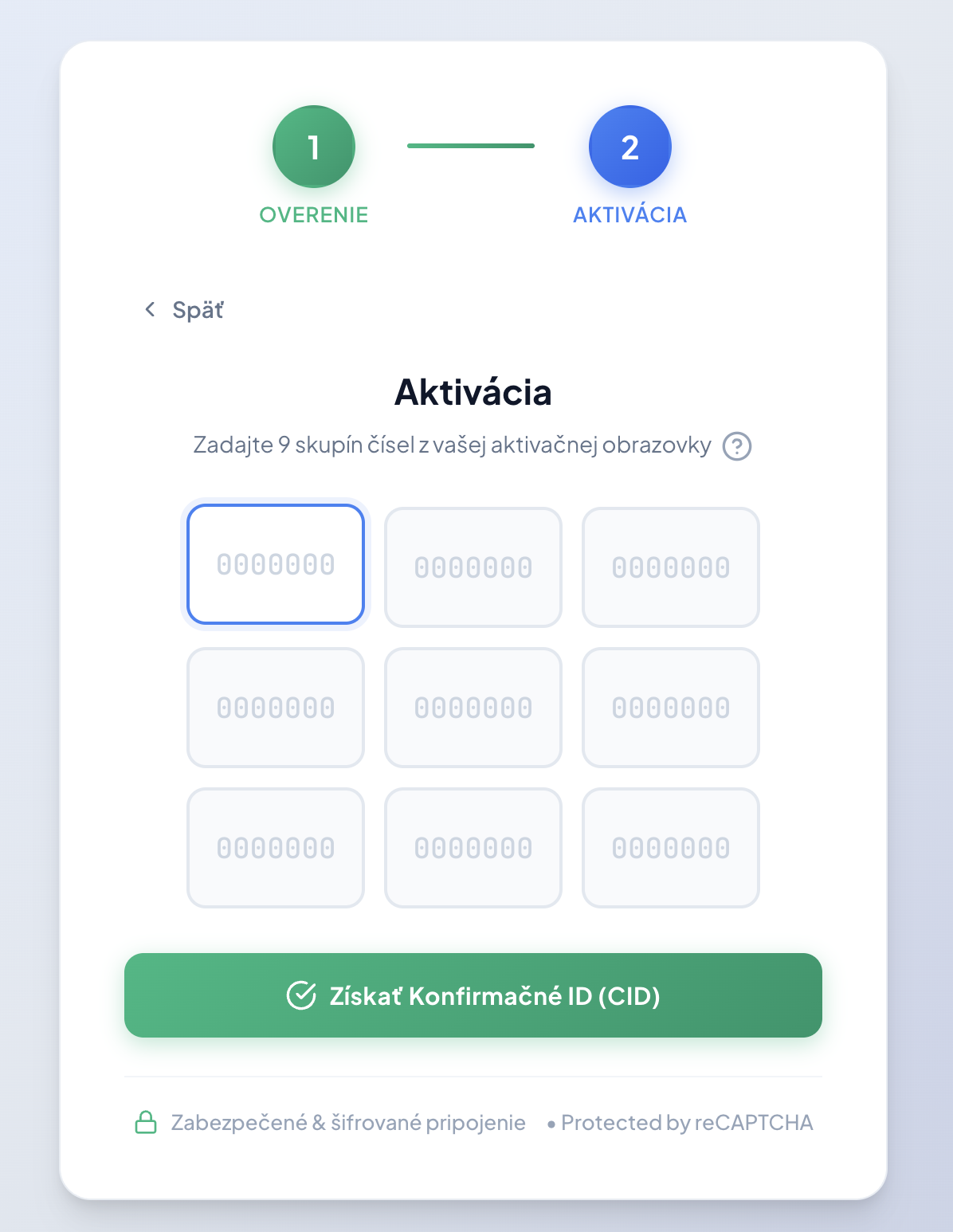
5. kép – A számok beírása a portálunkba -
Fejezd be az aktiválást a Windowsban
A Windows aktiválási ablakában kattints a Megerősítési azonosító megadása lehetőségre. Az A–H mezőkbe írd be a kódot, amelyet a portálunk megjelenített, majd kattints a Windows aktiválása gombra.
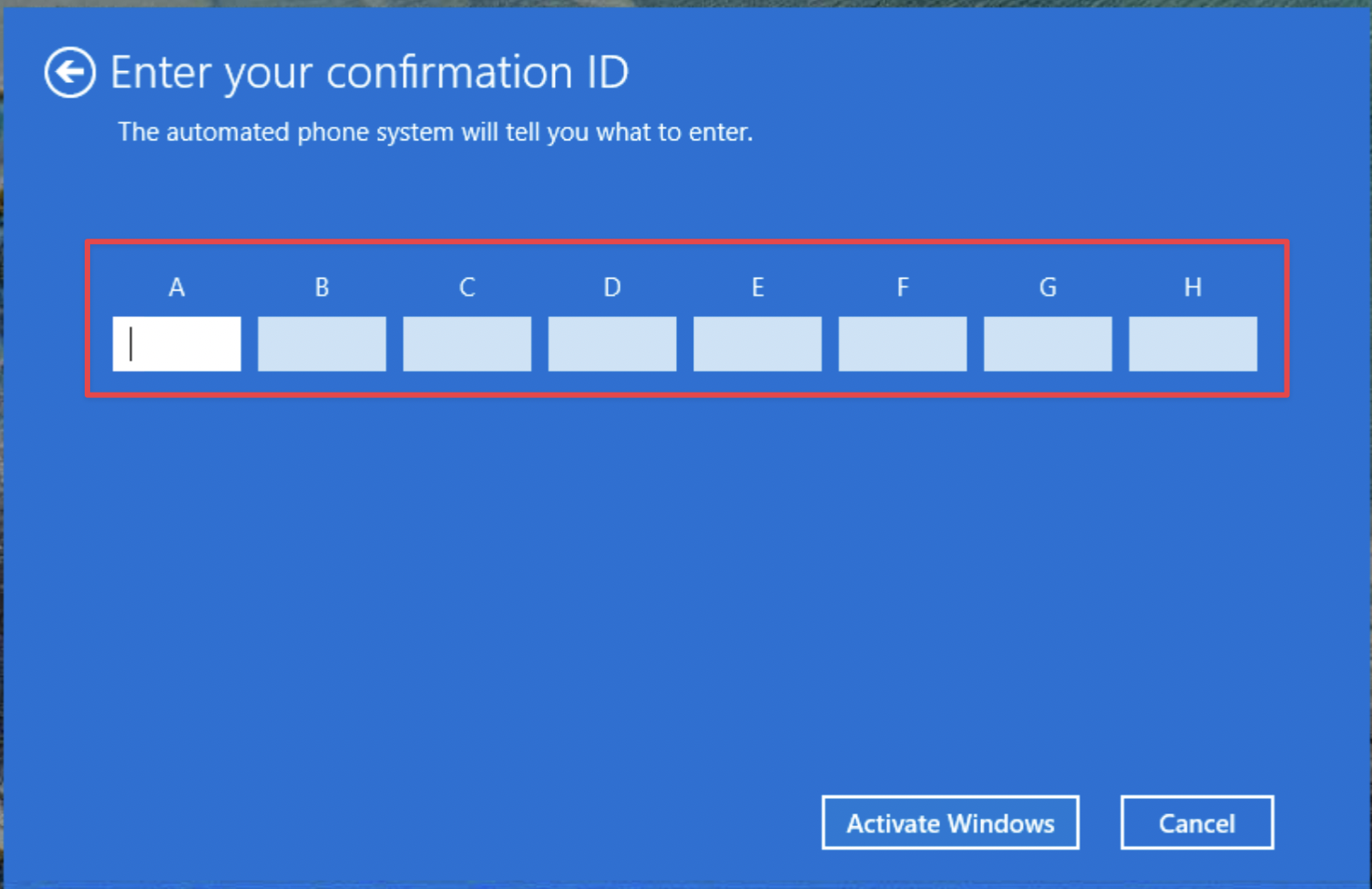
6. kép – Az aktiválás befejezése a Windowsban
Kész — a Windows aktiválva van!
Ha probléma merülne fel, ellenőrizd a beírt számok helyességét (a leggyakoribb ok az elgépelés). Ha még mindig nem működik, írj nekünk a [email protected] címre.
Gyakori kérdések
Nem működik az online aktiválás — most mi legyen?
A legtöbb esetben elég a telefonos aktiválás (2. rész) a portálunkon keresztül, és a Windows aktiválódik. Ha pedig a kulcs mégis zárolva lenne, a portál azonnal és automatikusan új kulcsot ad — közvetlenül az aktiválás közben, várakozás nélkül.
Mit jelent a „másodlagos licenc"?
Ez egy eredeti Microsoft licenc, amelyet egyszer már használtak, majd jogszerűen rád ruháztak (az EU-ban ez teljesen rendben van). Teljesen működőképes — az egyetlen különbség a vadonatújhoz képest, hogy a Microsoft néha telefonos aktiválást kér hozzá az online helyett. Éppen ezért kapod jóval kedvezőbb áron.
Tényleg telefonálnom kell a „telefonos" aktiválásnál?
Nem. A neve ellenére minden a számítógépeden és a portálunkon keresztül zajlik. Semmilyen hívásra nincs szükség.
A portál nem adott megerősítési azonosítót (CID)
Ellenőrizd, hogy a telepítőazonosító mind a 9 számcsoportját helyesen írtad-e át (elgépelés nélkül). Ha még mindig nem megy, írj nekünk a [email protected] címre.
Melyik módszert használjam?
Mindig először az onlinet próbáld (1. rész). A telefonos aktiválást (2. rész) csak akkor használd, ha az online nem sikerül.