
Office — telefonska aktivacija (RETAIL licencije)
Aktivacija Office-a preko tvog Microsoft računa i našeg portala. Unatoč nazivu ne moraš nikamo telefonirati — sve se odvija preko računala. Korak po korak vodimo te od ključa do aktiviranog Office-a.
Zašto se Office aktivira telefonski?
Kupio si originalnu RETAIL Microsoft licenciju po sjajnoj cijeni — riječ je o sekundarnoj licenciji, koja je već imala više od jednog vlasnika (legalno prenesena na tebe, u EU potpuno u redu) i u potpunosti je funkcionalna. Upravo se zato aktivira telefonski preko našeg portala, a ne automatski online. To nije greška ni „lošija" licencija — to je uobičajeno i riješit ćeš to za nekoliko minuta prema koracima u nastavku.
Najprije deinstaliraj stare verzije Office-a
Prije instalacije deinstaliraj sve prethodne verzije Office-a (uključujući predinstalirani Office 365). Upute pronađeš ovdje (Microsoft podrška).
Postupak korak po korak
Drži se redoslijeda. Uz većinu koraka imaš i sliku.
-
Kopiraj licencijski ključ
Nakon plaćanja na cd-keys.online stiže ti e-mail s ključem od 25 znakova (npr. TQ7YM-*****-*****-*****-D3YCT). Označi ga i pritisni Ctrl + C.
-
Registriraj ključ na office.com/setup
Otvori office.com/setup i prijavi se u svoj Microsoft račun. U polje Unesite ključ proizvoda zalijepi ključ (Ctrl + V) i klikni Dalje.

sl. 1 – Registracija ključa na tvoj račun -
Preuzmi i instaliraj Office
Nakon registracije klikni na Preuzmi (preporučujemo 64-bitnu verziju). Pokreni instalacijsku datoteku i pričekaj da se instalacija dovrši.
-
Prikaži Installation ID (IID)
Otvori Word i idi na Datoteka → Račun → Aktiviraj proizvod. U čarobnjaku odaberi Želim aktivirati softver telefonski i klikni Dalje. Prikazat će se tvoj Installation ID (IID) — 9 skupina brojeva. Ostavi prozor otvoren.

sl. 2 – Installation ID u programu Office -
Potvrdi se na našem aktivacijskom portalu
Otvori stranicu cd-keys.online/phone-activation. Unesi svoj e-mail (isti kao u narudžbi) i licencijski ključ te klikni Nastavi.
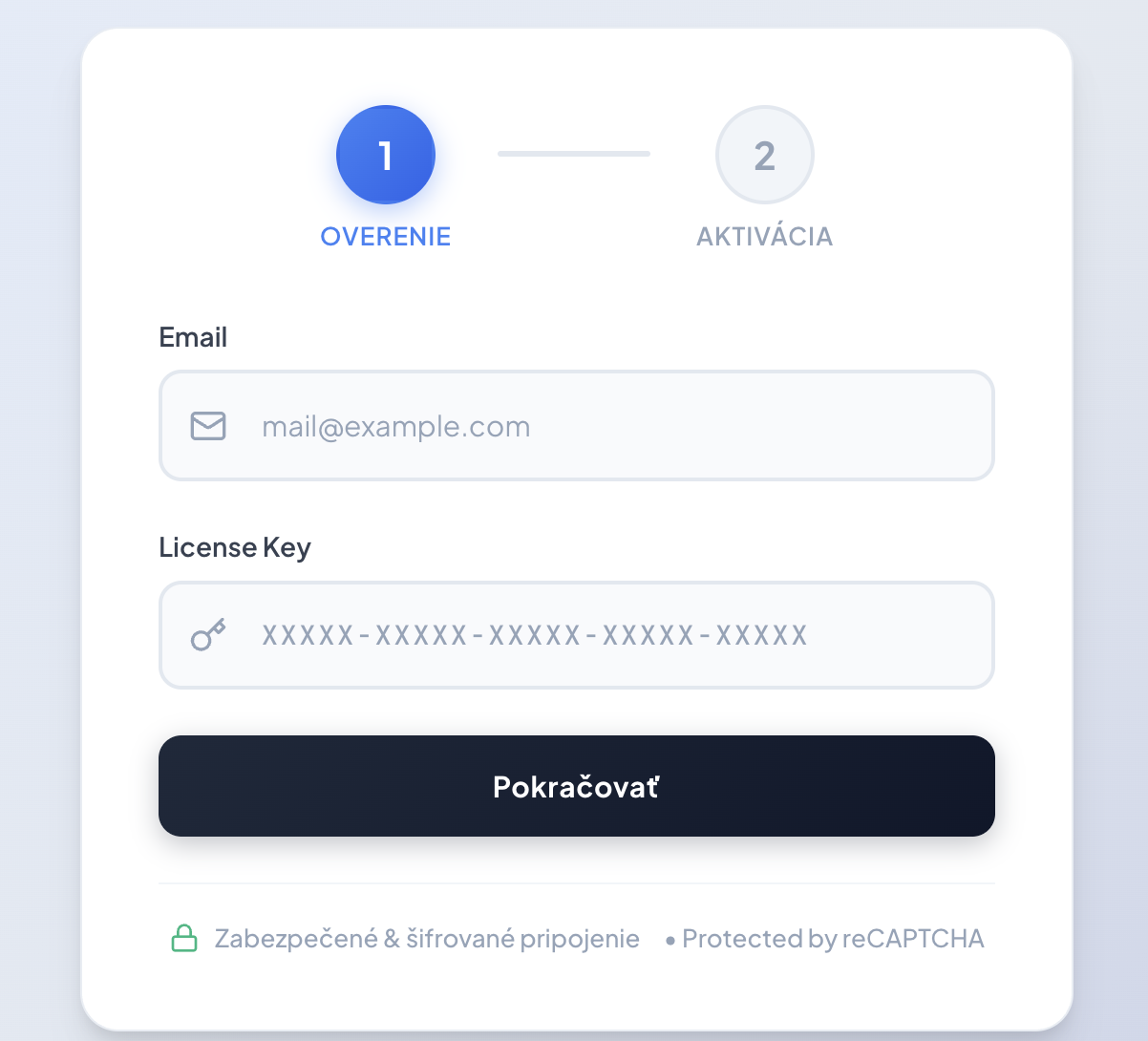
sl. 3 – Provjera licencije -
Unesi IID i dohvati Confirmation ID (CID)
Prepiši 9 skupina brojeva iz Office-a (iz koraka 4) u pripremljena polja i klikni na Dohvati Confirmation ID (CID).
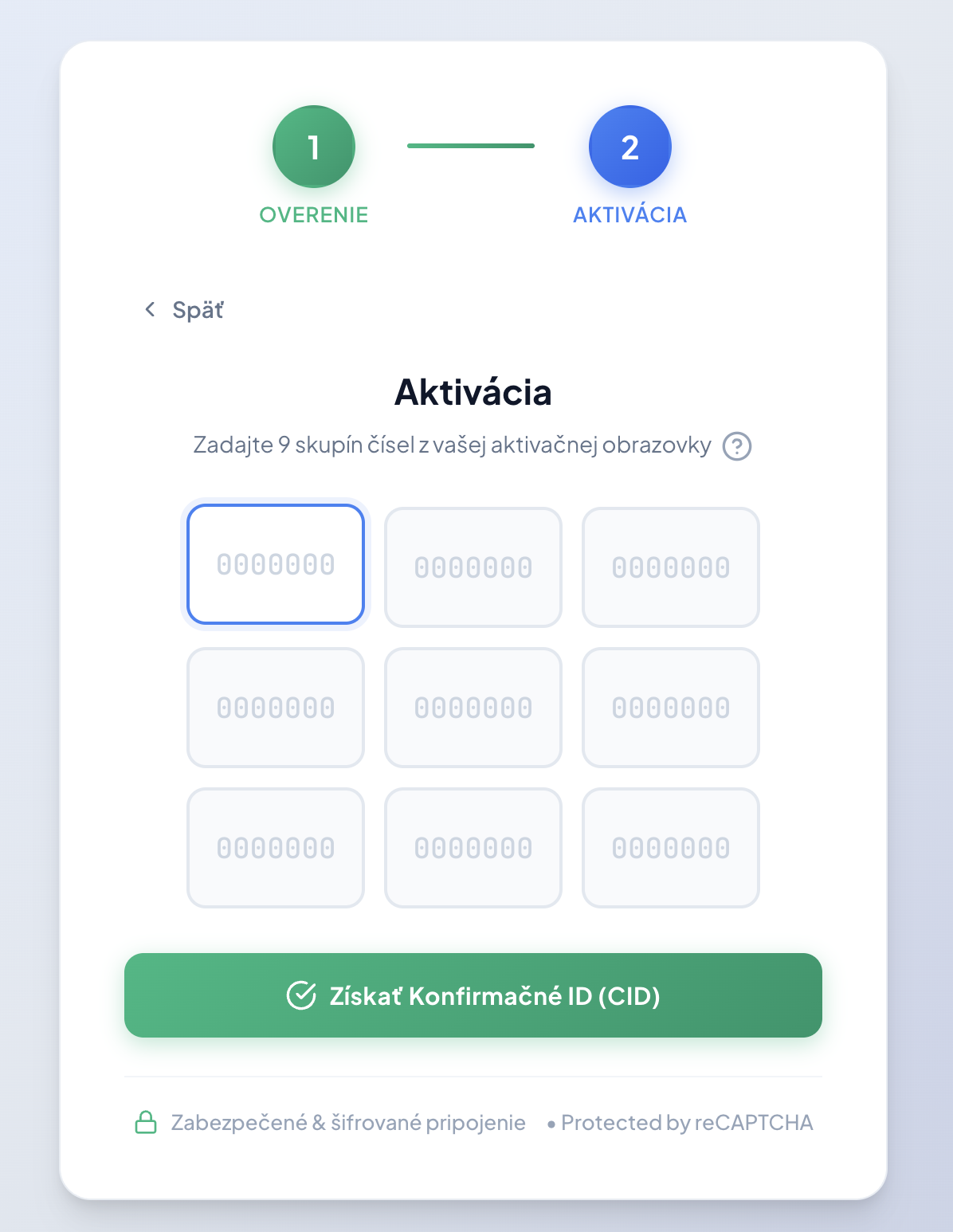
sl. 4 – Unos brojeva s tvog ekrana -
Dovrši aktivaciju u Office-u
Portal će ti prikazati Confirmation ID. Prepiši ga (ili kopiraj) u prazna polja A do H u prozoru za aktivaciju Office-a i klikni Dalje.
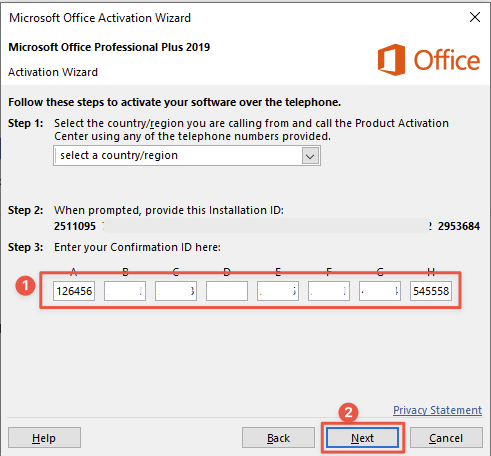
sl. 5 – Završni unos potvrde u Office
Gotovo — Office je aktiviran!
Ako portal prijavi grešku, najprije provjeri jesi li točno prepisao brojeve iz koraka 4 (najčešći uzrok je tipfeler).
Bez rizika — trenutna zamjena ključa
Ako bi ti ključ prilikom aktivacije slučajno bio blokiran, naš portal ti odmah i automatski izdaje novi — na licu mjesta, bez čekanja. Ništa ne moraš rješavati, jednostavno nastavljaš dalje.
Česta pitanja
Što znači „sekundarna licencija"?
To je originalna Microsoft RETAIL licencija koja je već imala više od jednog vlasnika i legalno je prenesena na tebe (u EU je to potpuno u redu). U potpunosti je funkcionalna — jedina razlika u odnosu na potpuno novu je što se aktivira telefonski umjesto online. Zahvaljujući tome imaš je po znatno boljoj cijeni.
Moram li kod „telefonske" aktivacije stvarno telefonirati?
Ne. Unatoč nazivu, sve se odvija preko tvog računala i našeg portala. Nikakav poziv nije potreban.
Portal mi nije dao Confirmation ID (CID)
Provjeri jesi li točno prepisao svih 9 skupina Installation ID-a (bez tipfelera). Ako i dalje ne ide, piši nam na [email protected].
Ključ se ne može registrirati ili prijavljuje grešku
Provjeri jesi li deinstalirao stare verzije Office-a i jesi li unio ispravan ključ iz našeg e-maila. Ako bi ključ bio blokiran, portal ti odmah izdaje novi — bez čekanja.